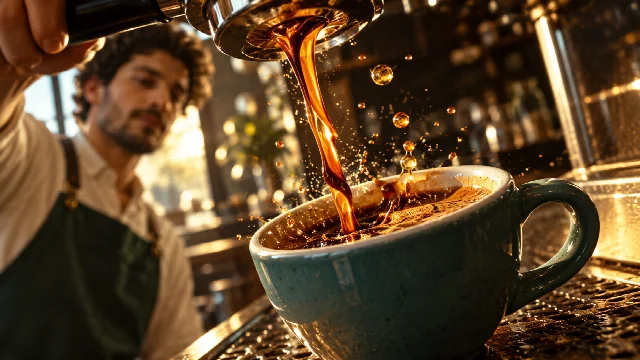
Соберём вертикальный ролик для кофейни: покажем чашку с кофе крупно, затем тот же столик в общем виде. Задача — сохранить одну чашку, одно помещение и одинаковый свет в обеих сценах. Поэтому начнём с подготовки материалов и Элементов: утвердим внешний вид предмета и локации, получим несколько ракурсов, а затем используем их при создании кадров.
Полный маршрут: идея → материалы и Элементы → папки → варианты генерации → выбранные варианты → монтаж. Если в сценарии есть человек, его внешность и одежду также готовят до сцен. Текстовая генерация без изображений доступна в Danart, но для этого урока мы выбираем процесс с визуальными референсами.
1. Определите задачу и создайте работу
Создайте работу с понятным названием, например «Кофейня — утренний ролик». В ней будут храниться исходники, Элементы, папки фрагментов, разговоры и результаты. Для этого упражнения достаточно одной работы: так материалы можно выбирать при создании кадров и в общем монтаже.
Запишите, что появляется в кадре: фирменная чашка, столик у окна, интерьер. Наш пример без людей; для версии с бариста добавьте персонажа. Заранее выберите вертикальный формат 9:16 и две сцены примерно по четыре секунды. Сценарий определяет, какие материалы понадобятся, а не наоборот.
2. Подготовьте предмет и его ракурсы
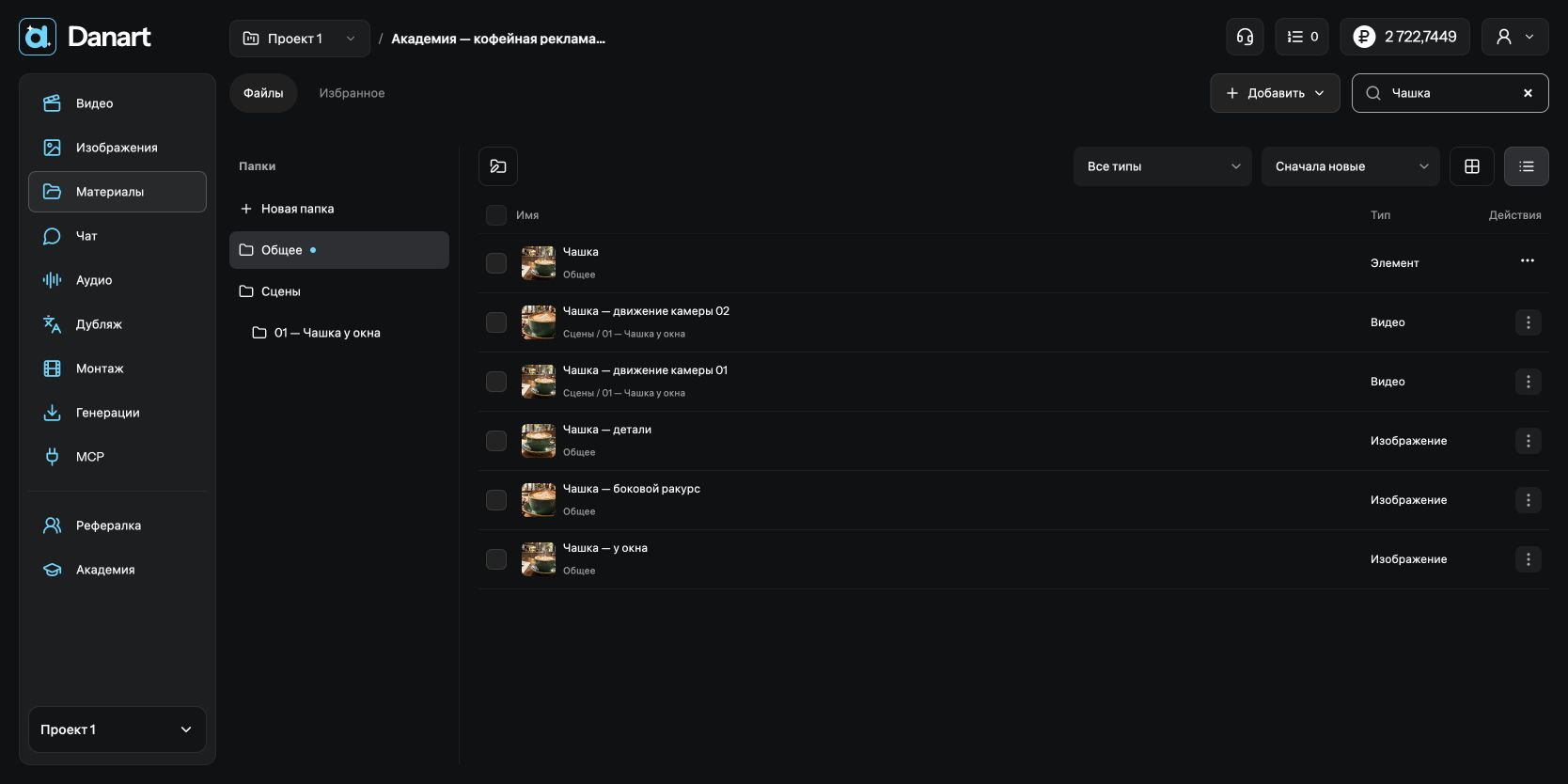
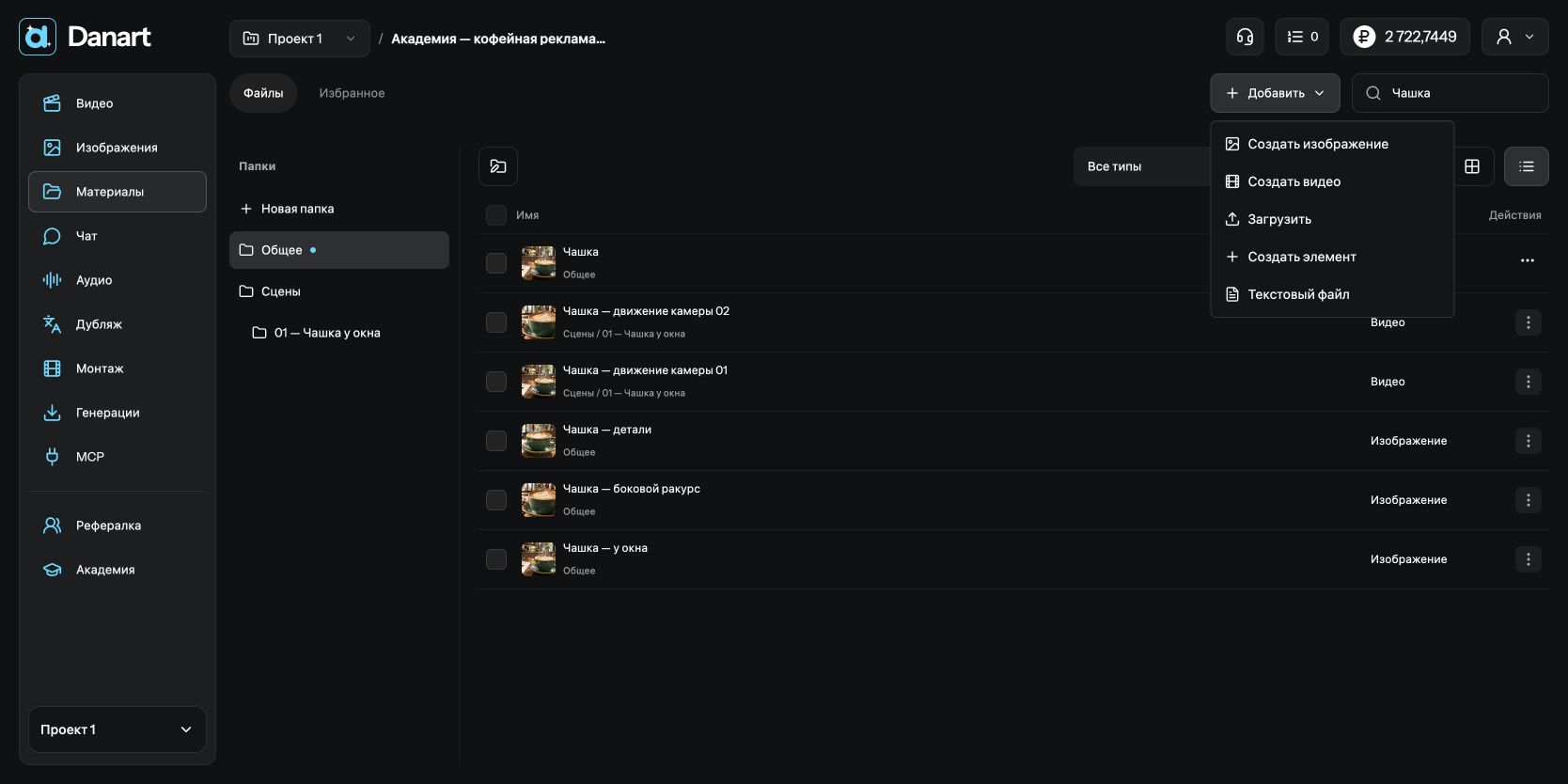
Для существующей кофейни загрузите реальные фотографии чашки и упаковки. Откройте «Материалы» → «Файлы» → нужная папка → «Добавить» → «Загрузить». Для вымышленного учебного бренда выберите «Создать изображение», задайте имя файла и подготовьте главный вид чашки в разделе «Изображения».
Пример описания главного вида:
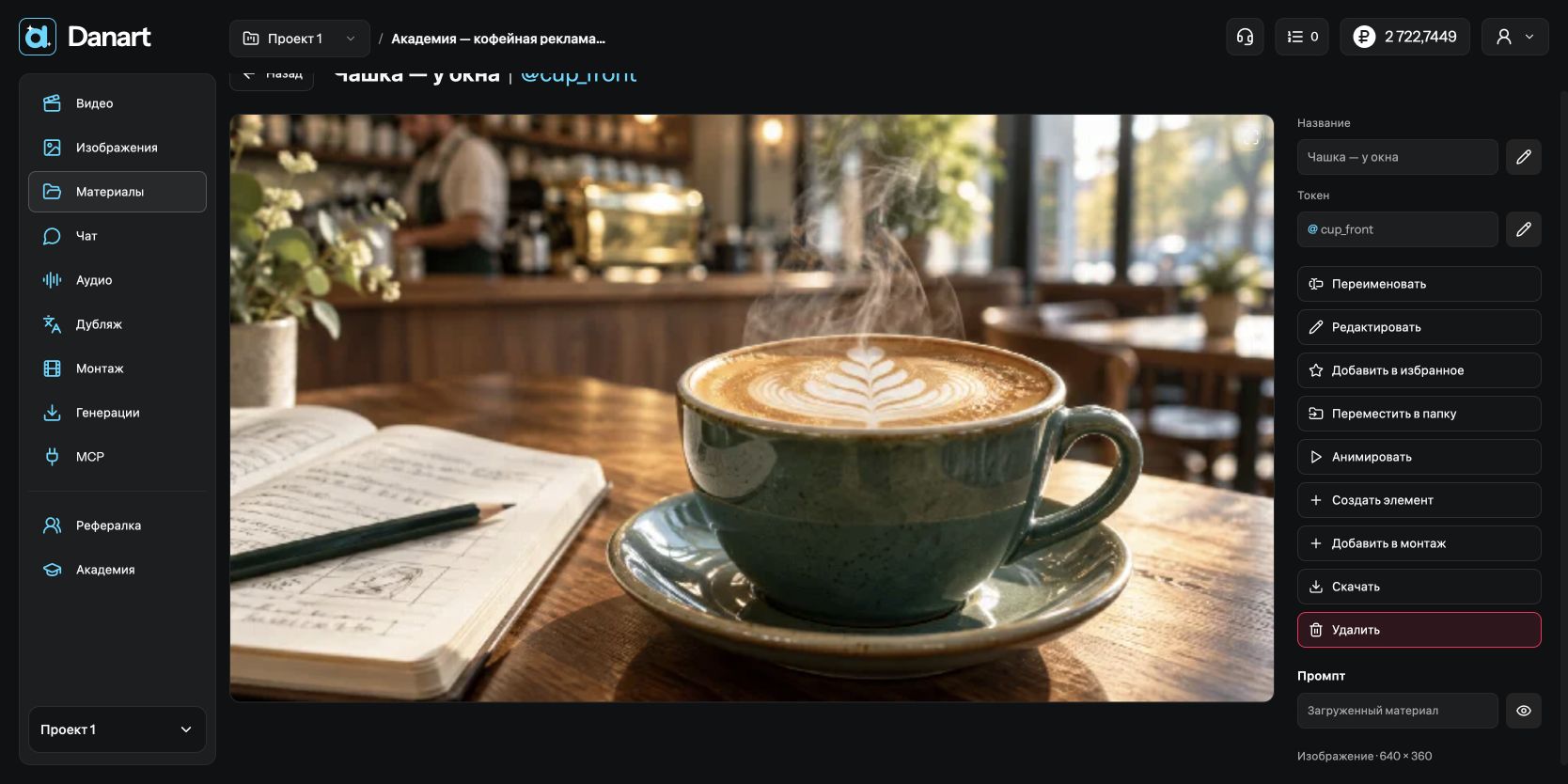
Предметная фотография зелёной керамической чашки капучино с блюдцем. Округлый корпус, ручка справа, зелёная глазурь и рисунок на молочной пене. Чашка и блюдце целиком в кадре на деревянном столе у окна, ракурс три четверти, мягкий утренний свет слева. Без людей и надписей.
Выберите удачный результат. Затем прикрепляйте именно его как референс для дополнительных изображений: вид спереди, противоположные три четверти и вид сверху. Каждый ракурс создавайте отдельным файлом. Пример уточнения: «Покажи эту же чашку с противоположной стороны. Сохрани форму ручки, пропорции, материал и зелёную глазурь».
Не создавайте каждый вид заново только по тексту: так легко получить несколько похожих, но разных чашек. Сравните результаты и отбросьте несовместимые. Для реального товара недостающий ракурс лучше сфотографировать: модель может выдумать невидимые детали.
3. Подготовьте локацию с нескольких точек
Загрузите фотографии настоящей кофейни или сгенерируйте главный общий вид учебного интерьера. Например:
Небольшая кофейня утром. Слева большое окно, у окна круглый дубовый столик на двоих, сзади стена тёплого бежевого цвета, справа барная стойка. Мягкий утренний свет идёт слева. Общий вид помещения без людей, без надписей.
Утвердите расположение окна, стойки и столика. Используя главный вид как референс, подготовьте дополнительные: ближе к столику, боковой вид столика и обратный ракурс. Проверяйте, что помещение не перестроилось: окно осталось на той же стене, мебель и материалы совпадают, направление света согласовано с точкой съёмки.
Одинаковые словесные описания не удерживают интерьер сами по себе. Общие изображения локации помогают согласовать её между сценами: повторно используйте утверждённый общий вид и подходящие ракурсы.
4. Если в ролике есть персонаж, подготовьте его заранее
Для версии с бариста утвердите один образ: лицо, причёску, одежду и фартук. Соберите несколько отдельных изображений — портрет спереди, три четверти с обеих сторон, профиль и полный рост в выбранной одежде. Используйте утверждённое изображение героя при получении новых ракурсов.
Сравнивайте не только лицо: цвет волос, воротник, длина рукавов и детали фартука тоже должны совпадать. Не смешивайте в одном наборе разные образы. Если герой будет держать чашку, подготовьте также подходящий вид рук и позу для этой сцены. Для нашего ролика без людей этот этап пропускаем: случайного персонажа добавлять не нужно.
5. Соберите Элементы из подготовленных файлов
Откройте «Материалы» → «Файлы» → нужная папка → «Добавить» → «Создать элемент». Создайте «Чашка» с категорией «Товар» и токеном @cup. Через «Из материалов» выберите согласованные ракурсы и нажмите «Добавить» в подборщике, затем «Сохранить» в форме Элемента.
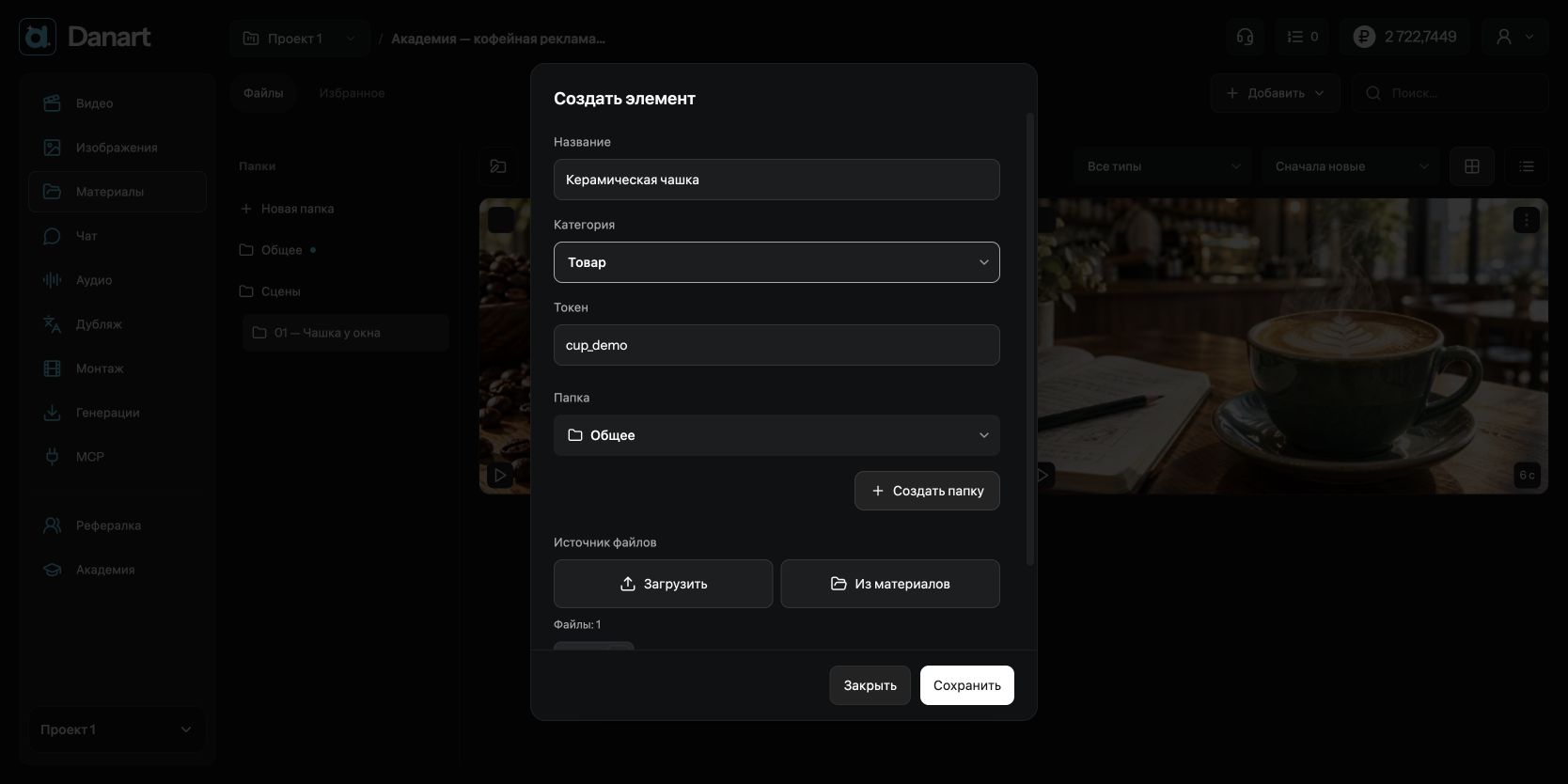
Так же создайте «Кофейня» с категорией «Локация» и токеном @cafe. Для версии с человеком — «Бариста», категория «Персонаж», токен @barista. У каждого Элемента свой набор изображений одного объекта. Файлы остаются в Материалах; при связывании с Элементом копии не создаются.
Когда выбираете Элемент в генерации, его файлы прикрепляются отдельно. Уберите лишние или неподходящие для кадра изображения и проверьте лимит выбранной модели. Несколько ракурсов нужны в библиотеке для выбора подходящих опор, а не для обязательной отправки всех файлов в каждый запрос. Сам Элемент не гарантирует идеальную идентичность: результат всё равно проверяют.
6. Создайте папки и ключевые изображения
Откройте «Материалы» и создайте самостоятельные папки «01 — Кофе крупно» и «02 — Столик у окна». В форме новой папки оставьте родительскую папку пустой. В каждой папке будут изображения и видеоварианты нужного фрагмента; промпт задаётся при генерации.
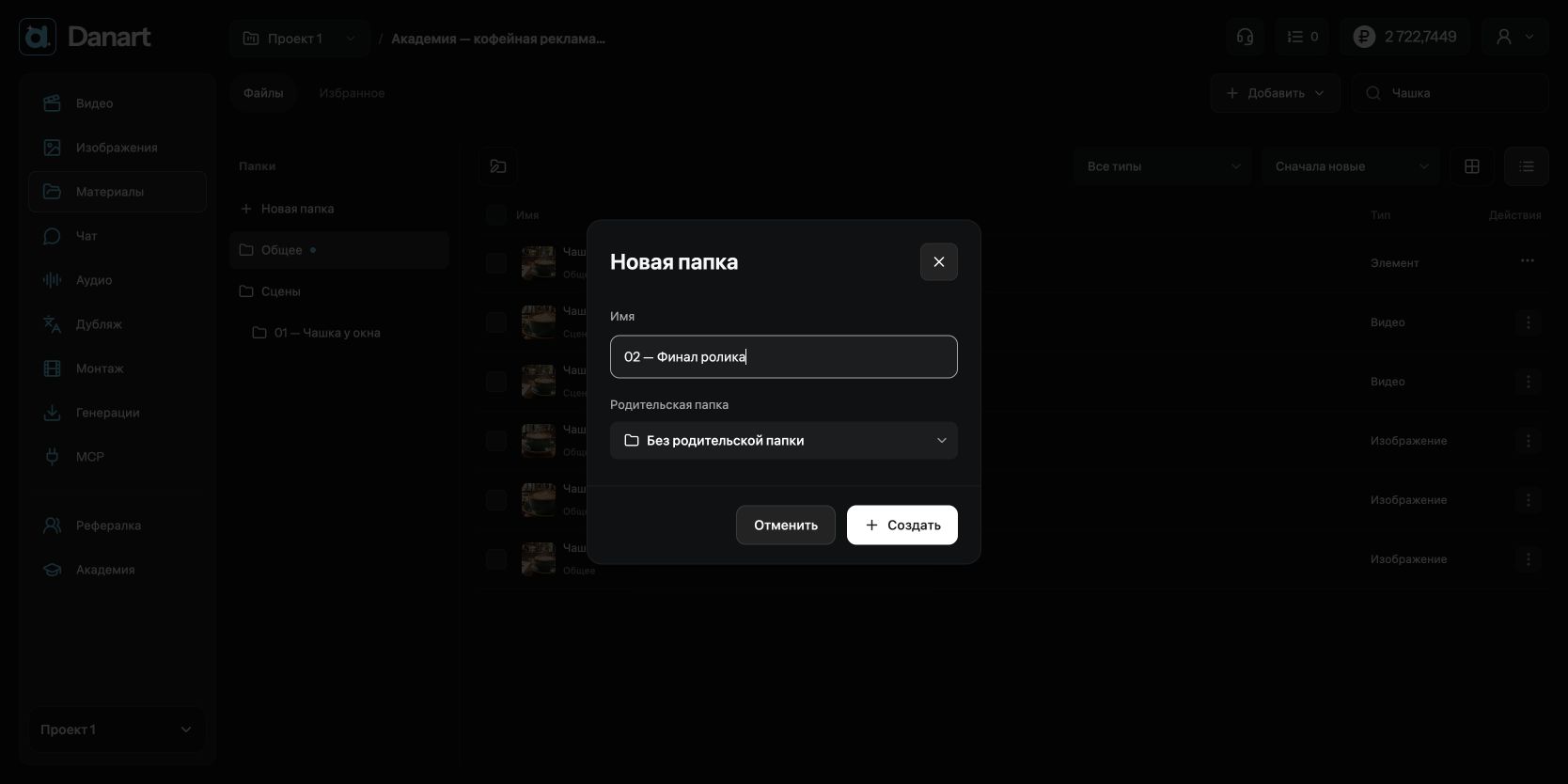
В первой папке выберите «Добавить» → «Создать изображение». Откроется раздел «Изображения» с выбранной папкой результата. Через @-подборщик выберите @cup и @cafe, проверьте прикреплённые файлы. Не печатайте вымышленные токены: сначала создайте соответствующие Элементы.
Чашка @cup стоит на столике у окна в локации @cafe. Крупная предметная композиция, чашка целиком в кадре, видна ручка. Сохрани внешний вид чашки, материал столика и интерьер с референсов. Утренний свет от окна. Без людей и дополнительных предметов.
Для второй сцены используйте те же Элементы и утверждённый первый кадр как дополнительную опору. Попросите общий вид того же столика с той же чашкой. Если есть бариста, добавьте @barista и опишите его конкретное действие и положение.
Просмотрите оба изображения рядом: предмет, география помещения и свет должны согласовываться. Исправьте расхождения сейчас. Движение не исправит ошибочную ручку чашки или внезапно изменившееся окно.
7. Анимируйте утверждённые кадры
В «Материалах» выберите папку нужного фрагмента и нажмите «Добавить» → «Создать видео». Проверьте назначение результата. Для анимации утверждённой композиции выберите режим кадров. У Seedance 2.5 нужны первый и последний кадры одной постановки; если используете другую модель, проверьте её поля. Не подменяйте финальный кадр изображением следующего фрагмента.
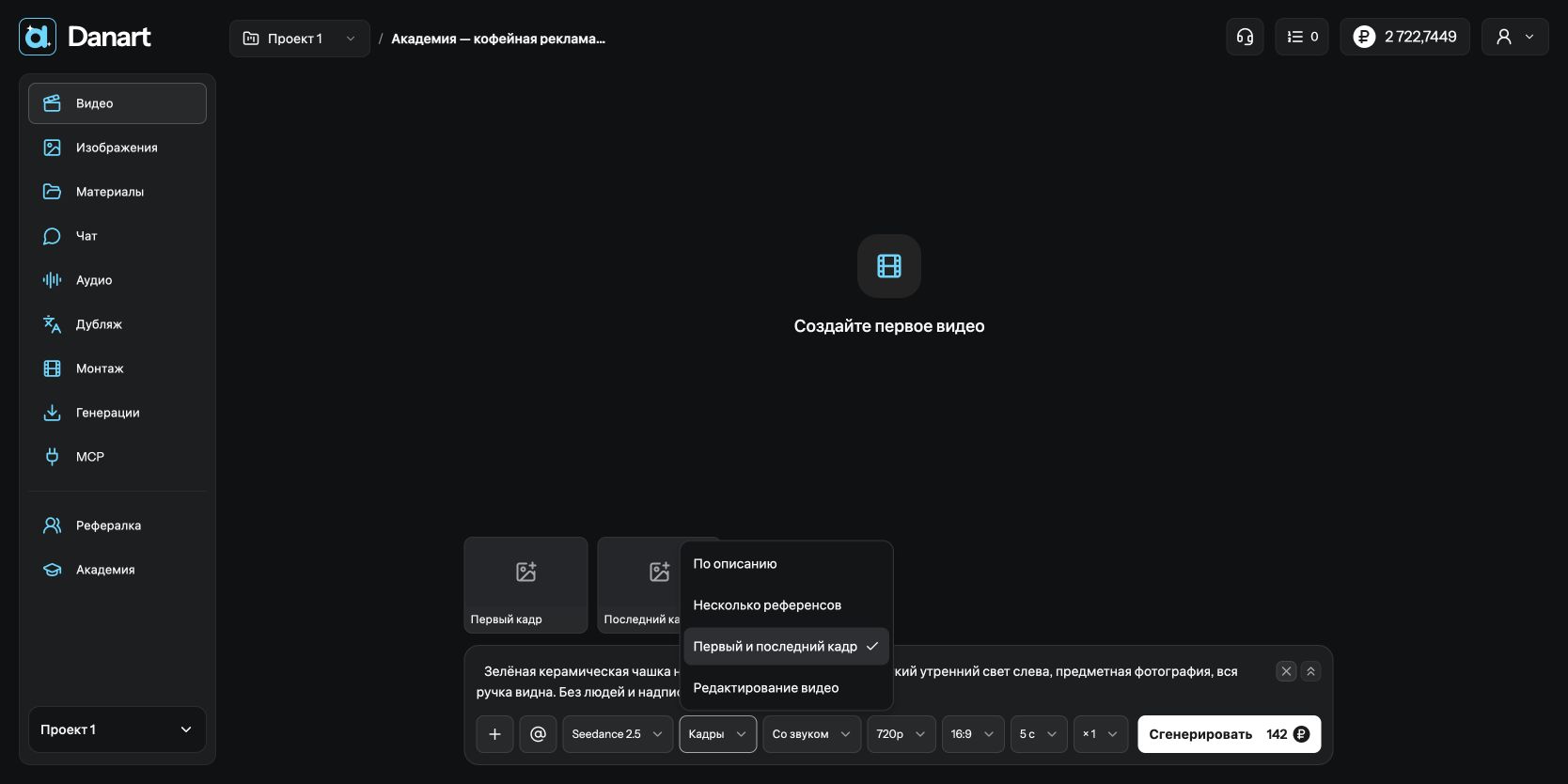
Выберите четыре секунды и один вариант, проверьте формат исходного изображения и цену. Для крупного плана опишите движение:
Чашка и столик из первого кадра неподвижны. Над кофе медленно поднимается лёгкий пар. Камера очень плавно приближается и останавливается, чашка остаётся целиком в кадре. Сохрани форму предмета, интерьер и направление света. Один непрерывный план.
Для общего вида оставьте камеру неподвижной и попросите только лёгкое движение пара. Запускайте каждый фрагмент со своим утверждённым кадром. Генерация выполняется в фоне; результаты сохраняются в выбранной папке материалов.
8. Отберите варианты и соберите ролик
Просмотрите клипы целиком. Проверьте форму чашки, детали помещения и плавность движения. Если один вариант не подходит, исправьте его промпт или исходный кадр. В «Монтаже» нажмите «Добавить материалы» и выберите принятые файлы. Папки помогают найти их, а порядок и длительность задаются на дорожках.
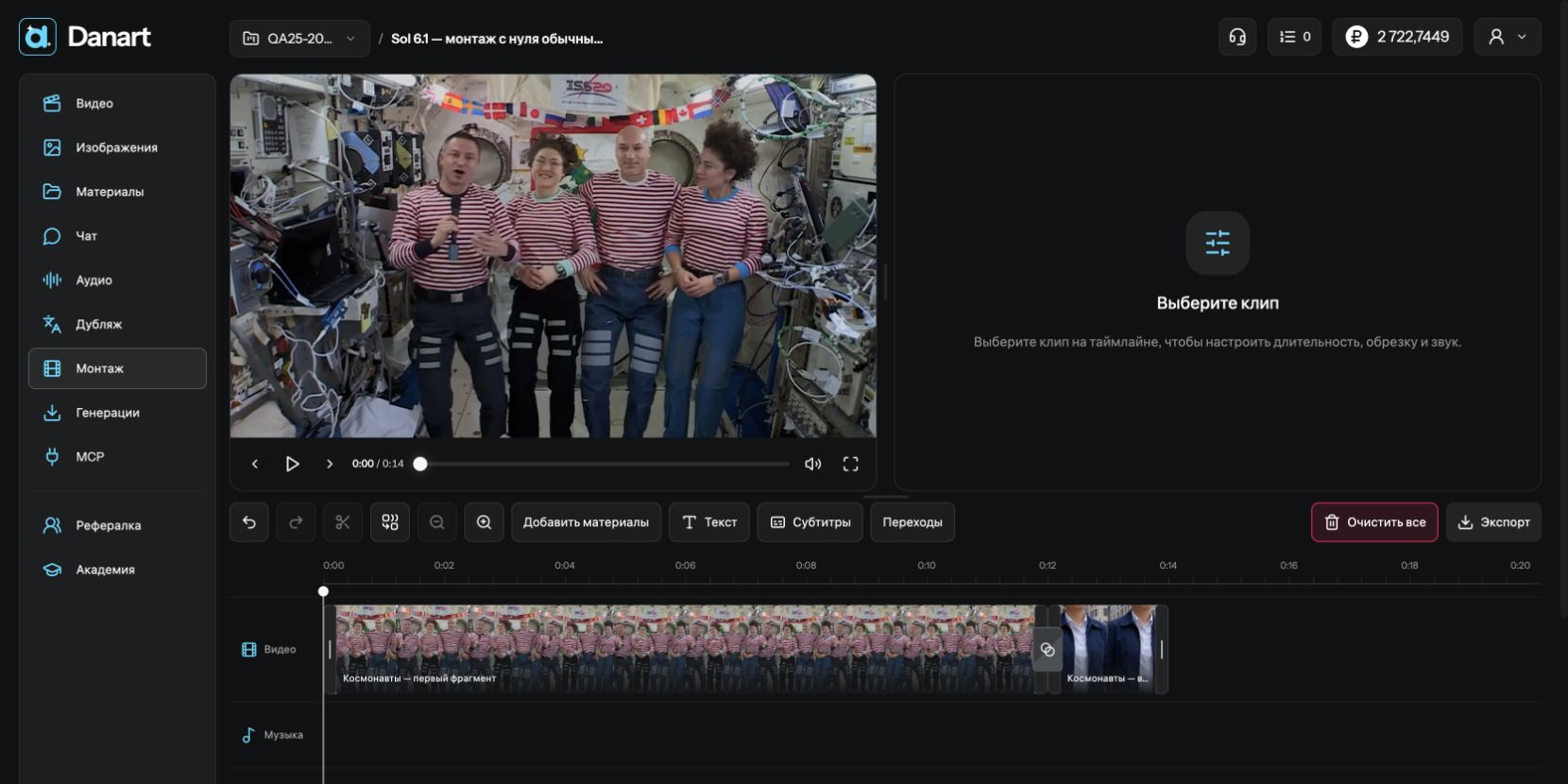
Поставьте крупный план перед общим, уберите затянутое начало и проверьте склейку. Через «Аудио» подготовьте спокойную инструментальную музыку или загрузите готовую. Добавьте её через «Добавить материалы» в монтаже, выберите нужный фрагмент и отрегулируйте громкость в свойствах звуковых клипов.
Перед экспортом проверьте последовательность, общий звук и последний кадр. Нажмите «Экспорт», дождитесь результата и посмотрите отдельный файл. Для реальной рекламы убедитесь, что зритель узнаёт именно вашу кофейню и понимает предложение. Подготовленные Элементы сохраняйте: они пригодятся для следующих роликов с тем же товаром, местом и героем.