В Чате отдельно выбирается модель ассистента: она ведёт разговор и выполняет поручения с материалами. Для изображения, видео, музыки или голоса подбираются свои модели и параметры. Их можно указать в запросе или попросить ассистента предложить вариант. Перед платным запуском проверьте карточку: модель, исходники, длительность, формат, число вариантов и цену. Модель разговора и модель генерации могут различаться.
Чат помогает пройти путь от идеи до готового материала: обсудить сценарий, найти исходники, организовать папки, подготовить генерации или собрать монтаж. Пишите обычными словами, какой результат нужен и какие материалы использовать. Для обсуждения достаточно попросить варианты текста; для действия прямо назовите, что создать, изменить или показать.
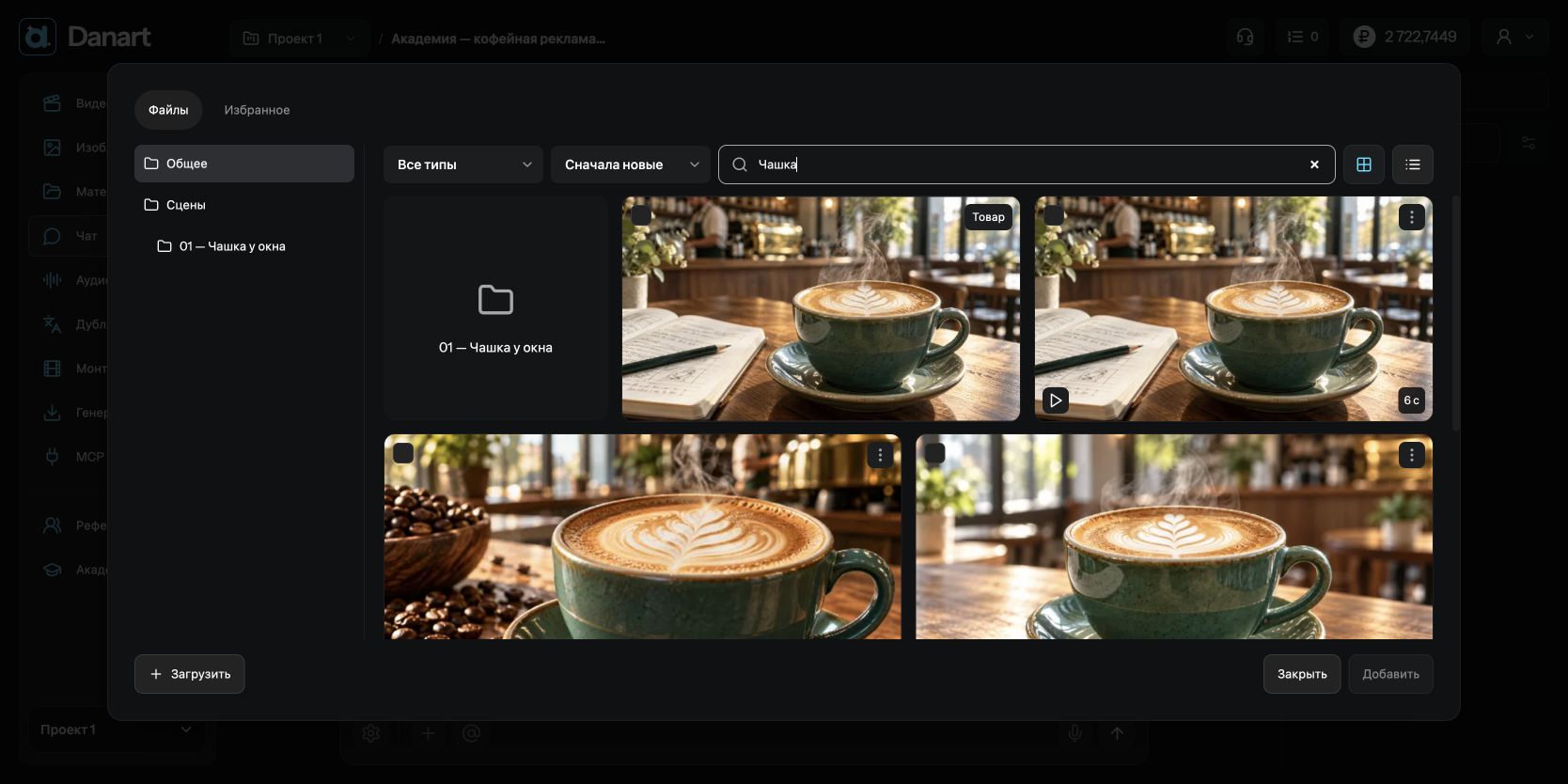
Представим рекламу кофейни на пятнадцать секунд. В материалах уже есть чашка, интерьер и два видео. Можно попросить сравнить сценарии, показать исходники здесь в разговоре или собрать из них короткий ролик. Укажите, какие файлы относятся к товару, месту и герою. Если важен конкретный исходник, прикрепите его или назовите @токен текущей работы.
1. Создайте разговор под одну задачу
Откройте «Чат» в левой панели и начните новый разговор. Удобно разделять независимые задачи: один разговор для сценария рекламы, другой для вариантов дикторского текста. Это помогает сохранять контекст правок. Если в одном диалоге обсуждались разные товары и форматы, перед новым запросом явно напомните, над каким роликом работаете сейчас.
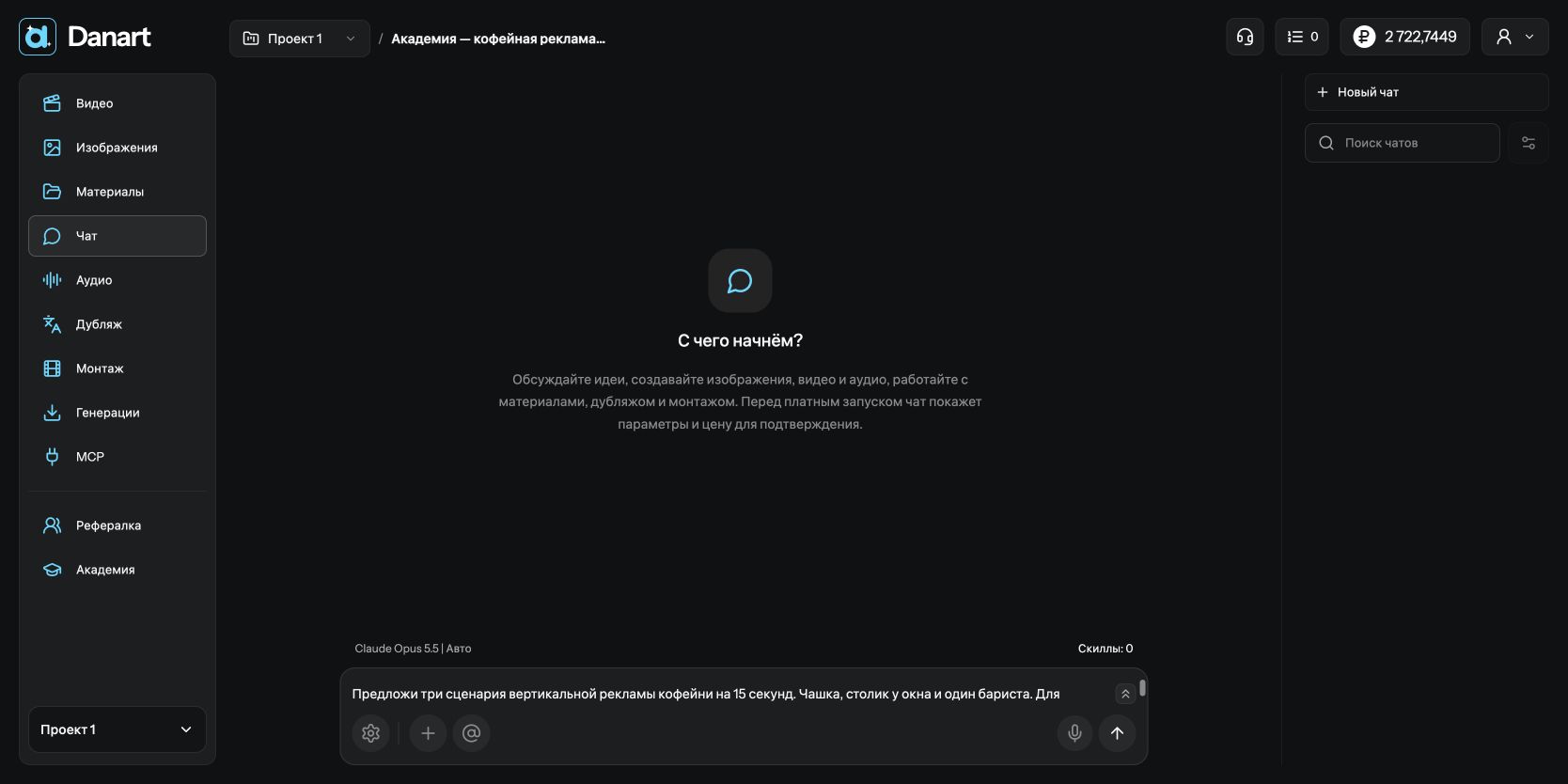
Модель разговора и скиллы
Через «Настройки» выберите модель ассистента и доступный для неё режим рассуждения. Это настройки следующего сообщения: они не меняют модель уже полученного ответа или модель отдельной медиагенерации. Для постоянных творческих требований откройте «Скиллы», добавьте собственные инструкции и подключите нужный скилл к разговору. Например, сохраните тон бренда или правила подготовки сценария, чтобы не повторять их в каждом запросе.
Для первого запроса не нужен длинный документ. Достаточно нескольких связанных предложений: «Нужен вертикальный ролик кофейни на пятнадцать секунд. Главное — спокойное утро и кофе перед работой. Один бариста, одна чашка, одна локация. Предложи три сценария из трёх сцен, пока только текстом». Последнее уточнение сохраняет задачу на этапе обсуждения.
2. Прикрепите нужные файлы и Элементы
Нажмите плюс или @, найдите материалы по названию и токену. При выборе Элемента его файлы появятся отдельными вложениями. Просмотрите их и удалите ненужные для текущего сообщения. Например, для обсуждения крупного плана чашки не обязательно прикладывать все изображения помещения и весь архив портретов бариста.
Указывайте роли материалов словами. «@cup — товар, его форму сохраняем; @cafe — место действия; @barista — герой». Если одно изображение задаёт только свет, уточните это. Токен облегчает ссылку, но не заменяет постановку задачи. Не рассчитывайте, что одинаковое название в другой работе автоматически даст доступ к прежним файлам.
3. Получите сценарий, который можно произвести
Просите описывать наблюдаемые события. «Герой чувствует вдохновение» трудно превратить в кадр без дополнительной постановки. «Бариста ставит чашку на стол у окна и отодвигает руку» уже задаёт действие, которое можно проверить. Для каждой сцены полезно получить функцию, крупность, действие и ориентир по длительности.
Подготовь сценарий из трёх сцен для вертикальной рекламы кофейни. Сначала зритель узнаёт чашку @cup, затем видит простое действие бариста @barista, в финале чашка остаётся на столе в @cafe. Для каждой сцены укажи цель, действие, крупность и примерную длительность. Не добавляй новых персонажей и помещений. Пока подготовь только текст.
Проверьте ответ с точки зрения своих материалов. Если предложено сложное действие с несколькими предметами, попросите упростить. Если сценарий требует новых ракурсов героя или помещения, сначала подготовьте их. Текстовая убедительность идеи не означает, что нужные исходники уже существуют в работе.
4. Проверьте карточку перед платным запуском
Запрос «Напиши промпт для изображения» возвращает текст. Запрос «Создай изображение» готовит задание с ценой: проверьте карточку и нажмите кнопку запуска. Точно так же можно попросить видео, музыку или голос. Пока карточка не подтверждена, платная генерация не запущена, готового файла ещё нет. Несколько независимых просьб могут дать несколько карточек, каждую проверяют отдельно.
Опишите нужный результат и ограничения: «Подготовь изображение чашки @cup на столе из @cafe. Мягкий свет от окна слева, вся чашка видна. Один вариант, вертикальный формат». Для видео укажите движение и желаемую длительность; для музыки — характер и инструментальное звучание или слова песни. Если важна стоимость, попросите сравнить подходящие модели и подготовить самый дешёвый допустимый вариант. Окончательная цена видна в карточке.
После запуска карточка показывает обработку и результат в исходном разговоре. Изображения и видео можно открыть и воспроизвести, музыку — прослушать. Готовые файлы сохраняются в материалах работы. Если результат ещё обрабатывается, вернитесь к той же карточке; повторный запрос на создание может подготовить отдельное задание. При изменении исходников или параметров проверьте обновлённую цену.
5. Поручите действия с файлами и монтажом
Чату можно поручить создать папки и текстовые файлы, переименовать и переместить материалы, собрать Элемент или показать существующие изображения, видео и аудио. Например: «Создай папки “Исходники” и “Финал”, сохрани сценарий текстовым файлом в “Исходниках”». Уточняйте названия и назначение. Создание папки не запускает генерацию, а показ готового файла не создаёт его повторно.
Для готовых исходников попробуйте: «Собери короткий ролик из двух видео в материалах. Добавь плавный переход между ними, сохрани исходный звук и сделай субтитры по речи. Покажи готовое видео здесь в чате». Ассистент сохраняет монтаж; распознавание речи требует отдельного подтверждения цены. После распознавания реплики применяются к монтажу, затем экспортируется обновлённая версия. Проверьте готовый видеофайл: карточка распознавания сама по себе ещё не означает, что субтитры добавлены и ролик экспортирован.
6. Вносите правки по одному критерию
Вместо «не нравится, сделай лучше» укажите проблему: «слишком много действий для пяти секунд», «товар появляется только в финале», «нет понятного перехода между столиком и бариста». Попросите сохранить удачные части и изменить только спорную. Так разговор постепенно уточняет решение, а не каждый раз возвращается к новому случайному сценарию.
Перед запуском перечитайте итоговое поручение и проверьте карточки. Для дубляжа можно попросить заменить реплики или перевести речь выбранного видео. Сначала подтверждается анализ, затем проверяются распознанный текст, язык, голоса и стоимость следующего этапа. Если задача состоит из нескольких шагов, разговор продолжит её после необходимых подтверждений и завершения обработки. Каждый новый платный этап проверяйте по его карточке.
Пример полезной второй реплики
После первого сценария напишите: «Оставь первую и последнюю сцены. Во второй убери проход через комнату: герой уже стоит у стола и только отодвигает руку от чашки. Сохрани общий хронометраж и предложи более короткий дикторский текст. Пока только текст». Такая реплика задаёт границы правки и помогает не потерять согласованные части. Затем проверьте обновлённый сценарий целиком: не появился ли новый предмет, не сменилось ли помещение и хватает ли времени на финал. Если всё согласовано, попросите отдельный промпт для каждой генерации с указанием нужных токенов. Перед переносом в «Видео» ещё раз проверьте сами вложения и параметры.
Как оплачивается разговор
Текстовый ответ ассистента оплачивается отдельно от генерации медиа и распознавания. Стоимость зависит от выбранной модели, объёма разговора, вложений и действий. На одно сообщение с его вспомогательными анализами действует общий предел, зависящий от модели; подтверждённые медиа оплачиваются по своим карточкам. Для новой независимой задачи удобно начать отдельный разговор. Если достигнут предел, проверьте уже выполненное и уточните оставшуюся задачу в следующем сообщении.
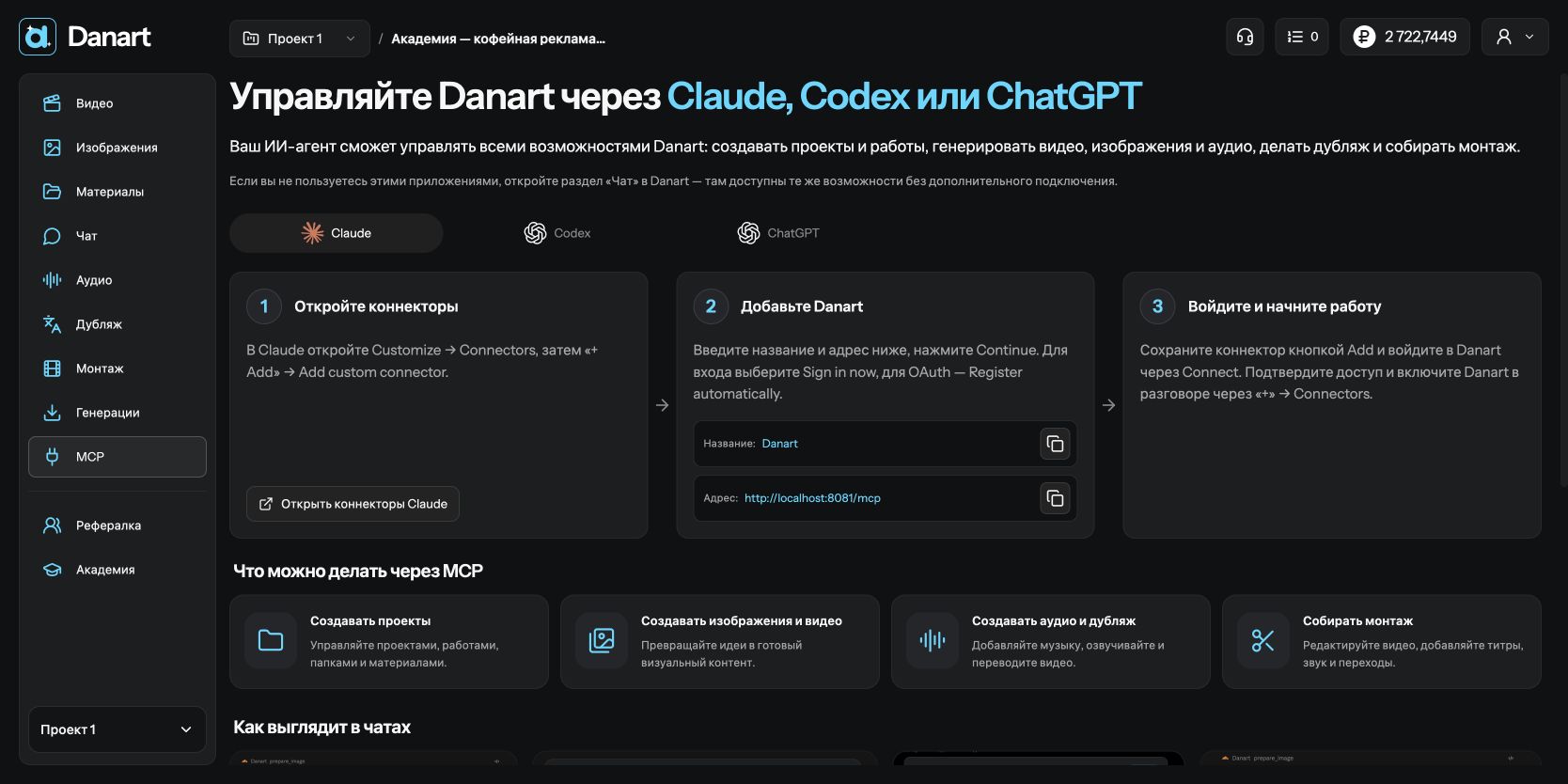
Работа из ChatGPT, Claude и Codex через MCP
Danart можно подключить к внешнему ассистенту через раздел «MCP». Откройте инструкцию для своего приложения, подключите аккаунт и выберите доступные проекты. После подключения попросите найти материалы, подготовить генерацию или собрать ролик. Платные действия показывают карточку Danart с ценой и требуют вашего запуска. Доступ к проектам задаётся при подключении; соединение можно отозвать в разделе MCP. Внутренний Чат остаётся доступен без внешнего приложения.