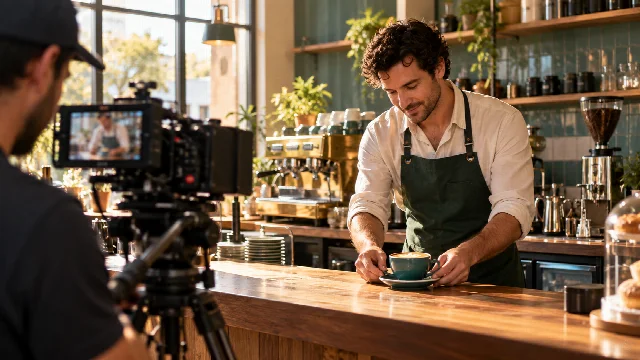
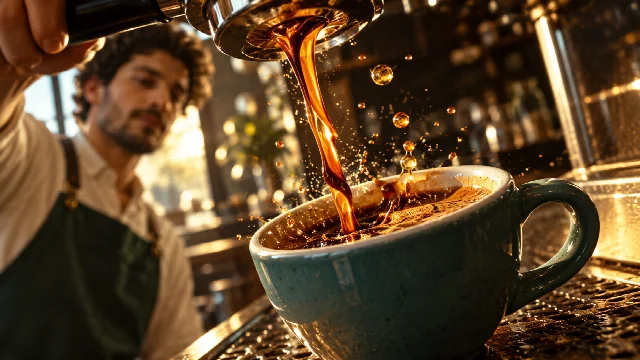
Первое знакомство с Danart удобно начать с небольшой задачи: подготовить рекламу кофейни, для которой понадобятся изображения чашки, интерьер, два видеоклипа и музыка. Соберите их в одной работе: файлы и Элементы будут доступны при выборе референсов, в Чате и в монтаже. Материалы разных кампаний удобнее разделить по работам.
У продукта есть несколько уровней организации. Проект объединяет работы и настройки совместного доступа. Работа содержит материалы конкретной задачи. Разделы внутри работы отвечают за разные действия с этими материалами. Эта структура помогает отделить, например, рекламу нового меню от ролика о доставке, даже если обе задачи относятся к одному клиенту.
1. Выберите проект и откройте работу
Перейдите в «Проекты», откройте нужный проект и создайте работу. Дайте ей название, по которому будет понятен результат: «Кофейня — утренний ролик», «Флакон — вертикальная реклама» или «Осенняя коллекция — запуск». Название «Тест 2» быстро перестаёт помогать, когда появляется несколько похожих задач. На карточке работы видны название, количество файлов и действие открытия.
Верхняя навигация показывает, где вы находитесь. Перед загрузкой большой подборки изображений проверьте название текущей работы: @токены и подборки Элементов действуют именно внутри неё. Для последовательных сцен одного ролика обычно удобнее одна работа. Для независимых кампаний с разными исходниками и согласованиями лучше отдельные работы с понятными названиями.
2. Начните с библиотеки материалов
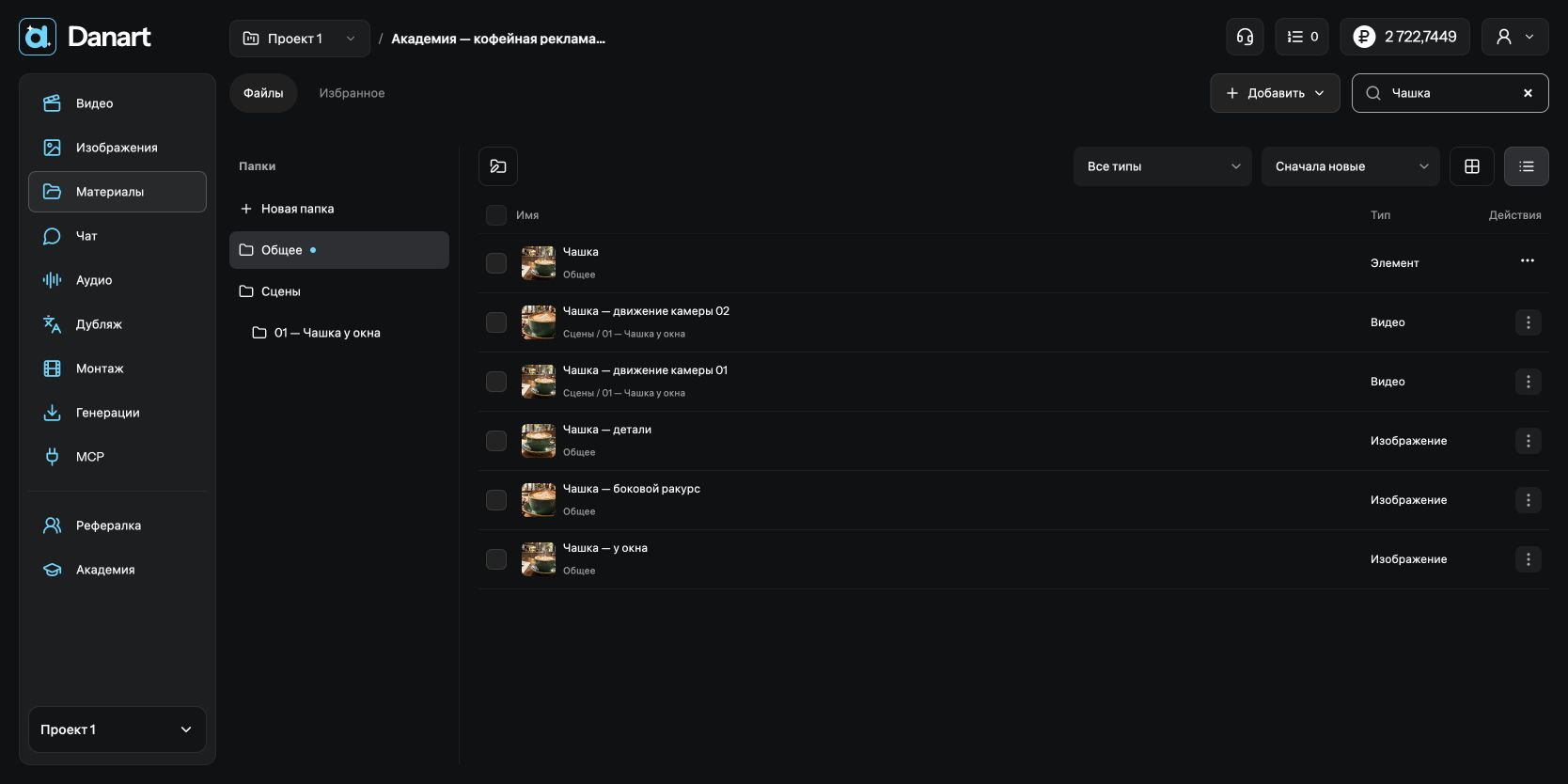
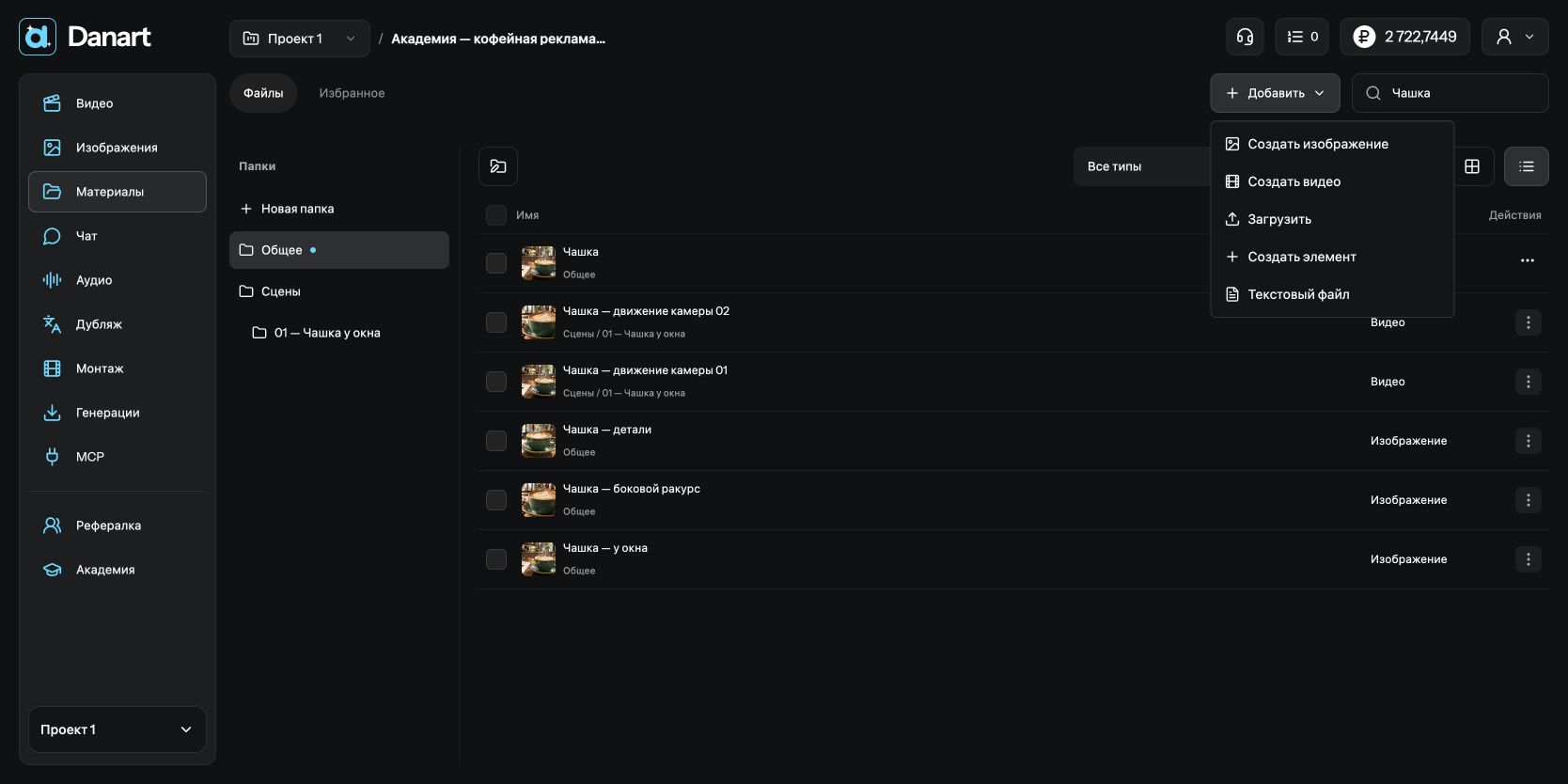
«Материалы» — общая библиотека работы. Здесь находятся загруженные файлы, результаты генерации, версии после редактирования, аудио, текстовые документы, Элементы и экспорты. Вкладка «Файлы» показывает проводник с деревом папок и фильтром типов, а «Избранное» — отмеченные материалы всей работы. Таблица и галерея представляют одно и то же содержимое.
Элементы помогают объединить разные изображения одного предмета, человека или места. Для кофейни можно подготовить Элемент чашки, Элемент интерьера и, если он участвует в истории, Элемент бариста. Сначала загрузите или сгенерируйте согласованные ракурсы, затем объедините их. Само создание Элемента не превращает произвольные фотографии в одного персонажа и не исправляет различия между ними.
3. Используйте разделы Видео и Изображения
В боковой панели находятся «Видео», «Изображения», «Материалы» и «Чат». На узком экране дополнительные разделы доступны через «Ещё». В каждом разделе своя история результатов и ожидающих вариантов. Для локации или предмета откройте «Изображения». Для клипа откройте «Видео», выберите модель, режим, референсы и параметры. Анимация утверждённой композиции использует подходящий режим кадров. Прямое видео по описанию не требует заранее подготовленной картинки, если оно поддерживается выбранной моделью.
Референсы и назначение результата выполняют разные задачи. Вложения показывают модели исходные изображения, видео или аудио. Папка определяет, где сохранить готовый файл; Элемент может объединять его с другими файлами объекта. Проверяйте выбранную папку и реальные карточки вложений отдельно.
4. Обсуждайте и выполняйте задачи в Чате
В Чате можно обсудить сценарий, найти и показать готовые материалы, создать папки или документы, подготовить изображения, видео, музыку, голос и дубляж. Запрос «Напиши промпт» возвращает текст; просьба создать материал готовит карточку с параметрами и ценой. Проверьте её и подтвердите платный запуск. Для работы с файлами используйте их названия или @токены.
Можно работать через Чат или открыть нужный инструмент: «Видео», «Изображения», «Аудио», «Дубляж» и «Монтаж». Фоновые задачи продолжаются после перехода в другой раздел. Для внешнего ассистента откройте «MCP» и подключите Danart по инструкции своего приложения. Во всех случаях исходники и результаты относятся к выбранной работе.
Папки материалов
В «Материалах» создайте папки «01 — Чашка у окна» и «02 — Общий вид столика». В них можно хранить изображения, видео, аудио, текстовые файлы и Элементы. Новая папка самостоятельна по умолчанию; для вложенной выберите родителя. Поиск и фильтр типов помогают найти файл, таблица и галерея показывают одно содержимое.
Папка объединяет исходники и варианты одного фрагмента. Просмотрите файлы и добавьте подходящий вариант в монтаж. Отдельного раздела «Сцены» и назначения «выбранный файл сцены» больше нет. Порядок кадров и используемые участки задаются в монтаже, а расположение в папках помогает ориентироваться в библиотеке. Один файл можно повторно использовать в монтаже, референсах и Элементах.
6. Отберите результаты и соберите ролик
«Генерации» показывают созданные изображения и видео с вкладками по типу. Музыку и речь ищите в «Аудио» или через фильтр типов в «Материалах». В галереях можно выделять файлы, сравнивать подходящие варианты и отмечать избранное. У «Генераций» и «Материалов» отдельные списки избранного, поэтому звёзды в них могут различаться.
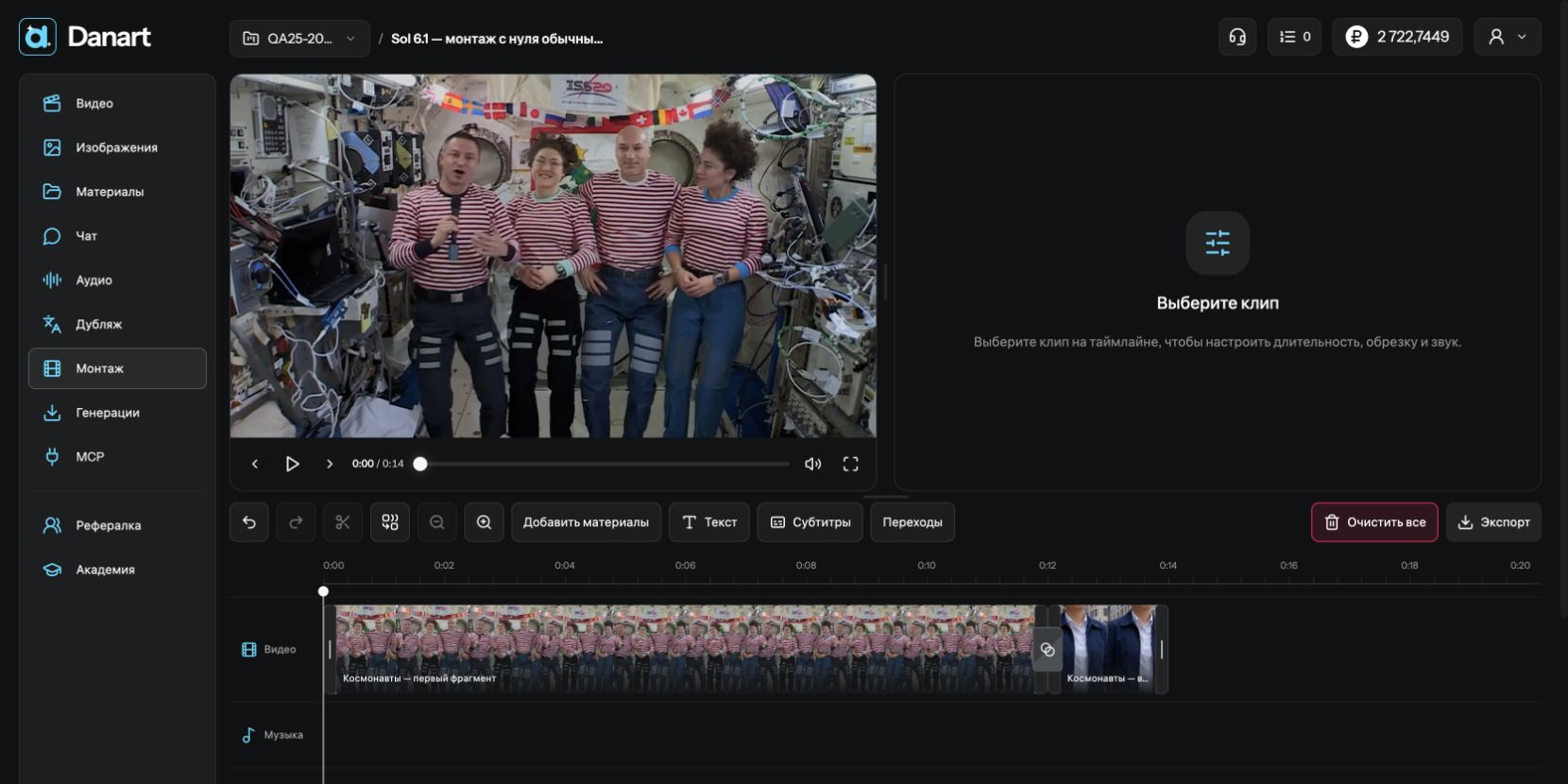
В «Монтаже» расположите клипы, подрежьте начало и конец, добавьте звук и проверьте порядок. Кнопка «Редактировать» у отдельного видео открывает его монтаж; общий раздел «Монтаж» относится ко всей работе. Эти черновики независимы. Если хотите включить подготовленную версию в общий ролик, сначала экспортируйте её, затем добавьте полученный файл в общий монтаж.
7. Проверьте, что структура помогает работе
Откройте свою задачу ещё раз и попробуйте за минуту найти исходник, папку нужного фрагмента и итоговый файл. Если это сложно, уточните названия и @токены, уберите из Элементов неподходящие ракурсы и отделите независимые задачи. При правках можно заменить один клип, сохранив остальные материалы и звук.
- ✓ Одна работа объединяет материалы одной связанной задачи.
- ✓ Предметы, локации и персонажи подготовлены до сложной последовательности сцен.
- ✓ У каждой папки понятное название, принятые файлы легко найти.
- ✓ Музыка и голос находятся в своих разделах библиотеки.
- ✓ Общий монтаж и личное редактирование видео используются осознанно.
Попробуйте на небольшой задаче
Создайте работу для двух фрагментов и пройдите по разделам без запуска генераций: найдите добавление файла, форму Элемента, новую папку, настройки голоса и монтаж. Для каждого перехода ответьте себе, что здесь создаётся и куда попадёт результат. Проследите маршрут изображения из библиотеки в первый кадр видео.