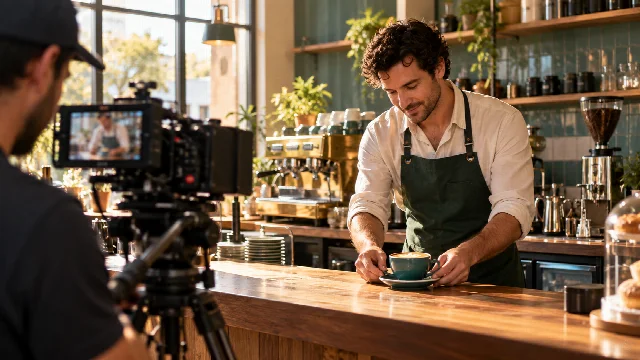
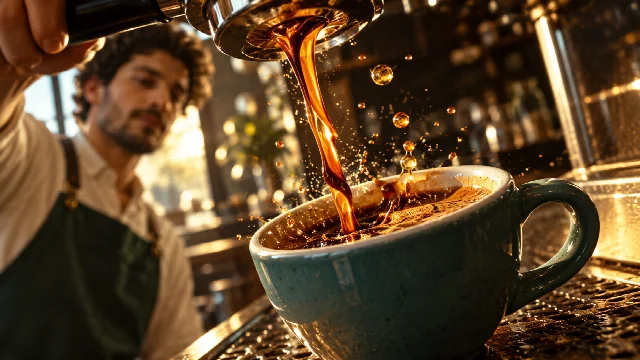
Элемент в Danart — подборка файлов об одном предмете, персонаже, месте или другом объекте. Например, фотографии одного флакона с разных сторон можно объединить в @bottle, а виды одной мастерской — в @workshop. Это помогает обращаться к понятной подборке, когда вы создаёте несколько сцен и хотите сохранить внешний вид героя, товара и окружения.
Элемент не обучает отдельную модель и не гарантирует идентичность результата. Он организует ваши визуальные ориентиры. Поэтому качество начинается с содержания подборки: один и тот же флакон с разной крышкой на двух фотографиях задаёт противоречие. До создания Элемента проверьте, что изображения действительно описывают один объект, а не несколько похожих.
1. Подготовьте набор ракурсов
Для товара возьмите общий вид спереди, ракурсы в три четверти с двух сторон и важную деталь. Вид сверху или сзади нужен, если эта сторона появится в ролике. Не существует обязательного числа фотографий для любой задачи: набор должен раскрывать форму, которую предстоит показать. Каждый ракурс лучше хранить отдельным файлом, чтобы затем выбирать только подходящие референсы.
Для персонажа подготовьте узнаваемый фронтальный портрет, оба ракурса в три четверти, профиль и полный рост в нужной одежде. Изображения должны согласовываться по возрасту, причёске, деталям костюма и телосложению. Не смешивайте дневной портрет в пальто и вечерний кадр в другом костюме, если в истории герой не переодевается. Сначала отделите постоянные признаки от намеренных изменений сцены.
Для локации утвердите общий вид и несколько дополнительных точек наблюдения. Проверьте расположение дверей, окон, крупных предметов и направление света. Если помещение создаётся с нуля, начните с одного мастер-изображения и используйте его при подготовке остальных видов. Независимые красивые комнаты не станут одной локацией после объединения в подборку.
2. Создайте Элемент
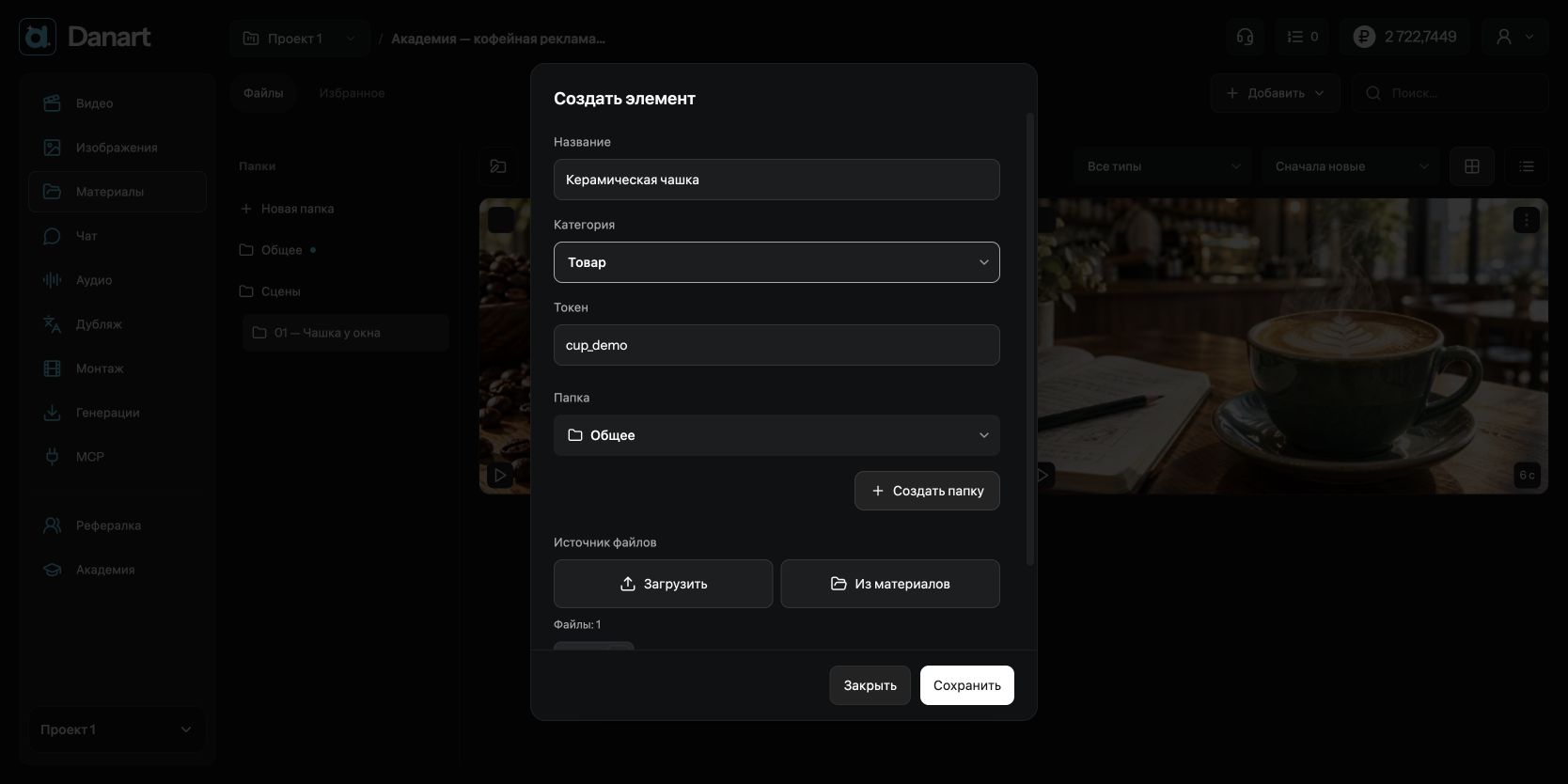
Откройте «Материалы» → «Файлы» → нужная папка → «Добавить» → «Создать элемент». Введите понятное название, выберите категорию и задайте уникальный токен. Для чашки подойдут название «Керамическая чашка», категория «Товар» и токен cup. Для помещения используйте «Локация», для героя — «Персонаж», для остальных объектов — «Другое».
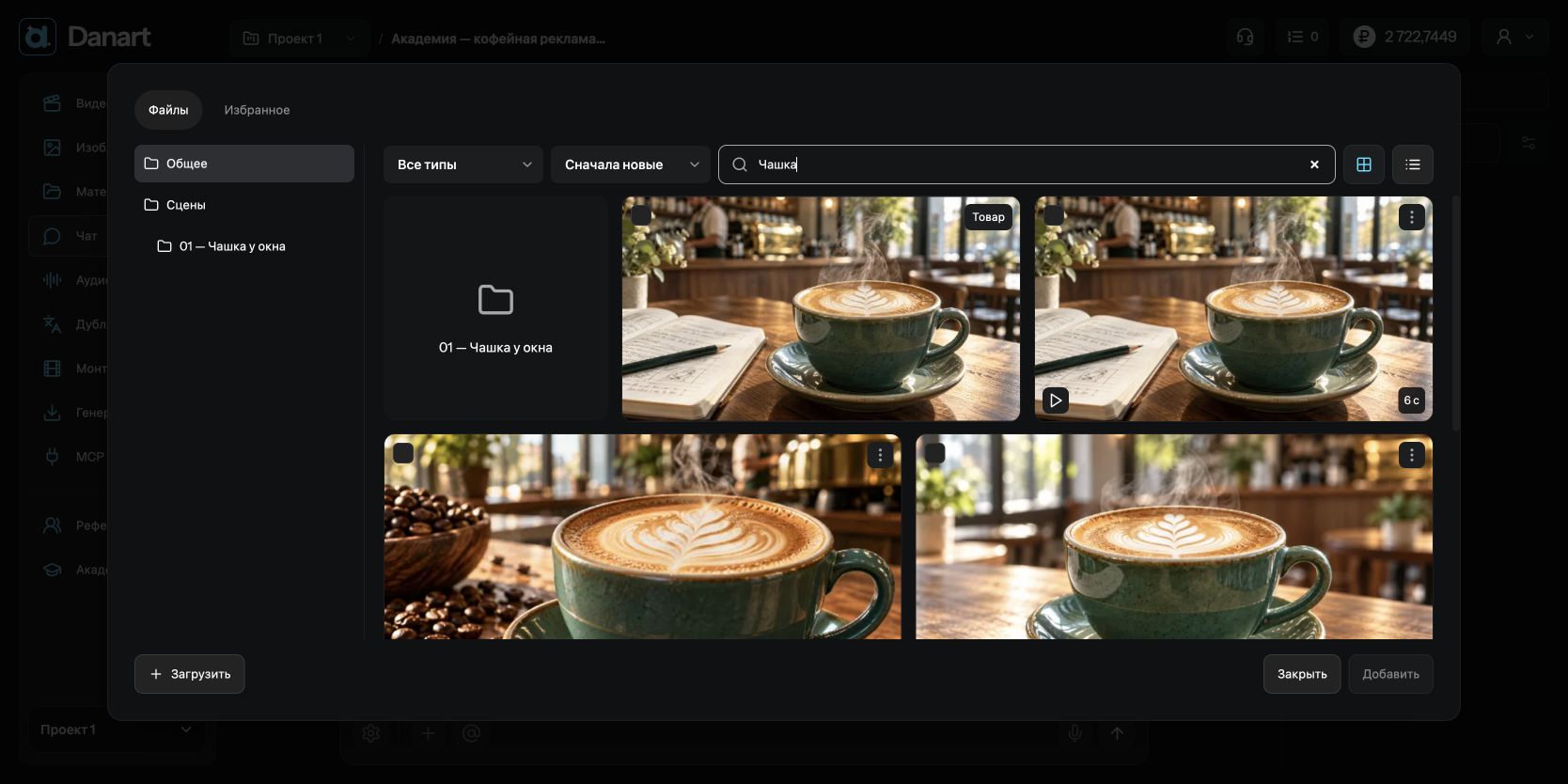
Нажмите «Загрузить», если фотографии находятся на компьютере, или «Из материалов», если они уже есть в работе. Во втором случае откроется выбор файлов над формой. Найдите нужные ракурсы, отметьте их и нажмите «Добавить». После закрытия выбора название и токен останутся в форме, а выбранные файлы появятся небольшими миниатюрами.
Просмотрите миниатюры и уберите случайные изображения. Сохранение становится доступным, когда заполнены необходимые поля и добавлены файлы. Элемент содержит именно файлы, а не другие Элементы. Не пытайтесь собрать «всю рекламу» из вложенных персонажей и локаций: каждый самостоятельный объект удобнее хранить отдельной подборкой.
3. Сгенерируйте недостающие виды
Сначала подготовьте хотя бы один утверждённый файл и сохраните Элемент. Откройте его из папки материалов и нажмите «Добавить» → «Создать изображение» или «Создать видео». Откроется соответствующий инструмент с назначением результата. Для нового ракурса прикрепите исходный вид и опишите изменение. Готовый материал добавится в Элемент и библиотеку работы; входные референсы проверяются отдельно.
Покажи ту же керамическую чашку с приложенного изображения в ракурсе три четверти справа. Сохрани размер и форму ручки, цвет глазури, толщину края и пропорции. Нейтральная поверхность, мягкий свет, вся чашка помещается в кадре. На изображении только одна чашка.
После генерации откройте файл и сравните его с исходником. Если ручка изменилась или появился новый рисунок, не используйте этот результат как опору для следующего вида. Вернитесь к утверждённому изображению и уточните задачу. Последовательное наследование ошибки приводит к тому, что последние ракурсы уже не похожи на исходный товар.
4. Управляйте содержимым подборки
Откройте карточку Элемента. На его странице можно отфильтровать изображения и видео, загрузить новые файлы, добавить существующие материалы или перейти к генерации. Для добавления из библиотеки используется тот же файл, без создания копии. При редактировании самого Элемента меняются его поля; добавление содержимого выполняется через действия открытой страницы.
Обложка формируется автоматически из первого файла. Она помогает узнать подборку, но не заменяет просмотр остальных ракурсов. Красивый портрет на обложке не означает, что изображения в полный рост согласованы с ним. Перед сложной сценой откройте Элемент целиком и проверьте именно те виды, которые собираетесь передавать в генерацию.
5. Прикрепите Элемент к задаче
В разделе «Видео» или «Изображения» откройте выбор через @ или кнопку «+». Выберите Элемент: все его связанные файлы появятся над полем ввода отдельными карточками. Удалите из текущего запроса лишние ракурсы, если они не нужны или превышают ограничения модели. Это меняет вложения конкретного запроса, сохраняя состав Элемента. Один файл прикрепляется один раз, даже если входит в несколько выбранных Элементов.
Считайте фактические вложения. Подборка из шести фотографий не превращается в один вход только потому, что имеет один токен. Для крупного портрета могут быть полезнее фронтальный вид и ближайший ракурс, чем весь архив. Для товара, поворачивающегося в кадре, важны стороны, которые станут видны при движении.
6. Проверьте Элемент в сцене
Подготовьте простой кадр с одним объектом и знакомым окружением. Например, попросите поставить @cup на стол у окна, прикрепив нужные виды чашки и локации. Сначала оцените форму и масштаб, затем свет и композицию. Только после этого переходите к взаимодействию с персонажем или сложному движению камеры.
- ✓ У подборки один понятный объект и уникальный токен.
- ✓ Ракурсы согласованы по внешности, форме и важным деталям.
- ✓ В запрос добавлены полезные изображения, а не весь архив по привычке.
- ✓ Выбрана правильная работа, где существуют эти файлы и токены.
- ✓ Новый результат проверен до использования в качестве следующего референса.
Проверка набора перед сложной сценой
Допустим, чашка должна повернуться ручкой к камере. Откройте Элемент и найдите изображения начального и конечного положения. Сравните толщину ручки и место её соединения с корпусом. Если подходящего вида нет, подготовьте его отдельно. Если два вида противоречат друг другу, выберите утверждённый исходник и исправьте второй. Такая короткая проверка полезнее добавления всех фотографий сразу в надежде, что модель сама выберет правильную форму.