Карточка в галерее удобна для поиска, но окончательно оценивать результат лучше на странице файла. Здесь видны само изображение или видео, параметры, название, токен, доступные действия и промпт. Откройте файл нажатием на его превью или название. Начните с проверки материала, прежде чем перемещать его в папку или использовать как новый референс.
Для изображения рассмотрите края, мелкие детали и контакт предметов. Для видео включите воспроизведение и просмотрите весь клип. Перемотка помогает вернуться к моменту деформации, а полноэкранный просмотр — оценить детали. Не принимайте клип только по первому кадру: важные ошибки могут проявляться во время поворота или перекрытия объекта.
1. Приведите название и токен в порядок
Справа находятся два независимых поля. Нажмите квадратную кнопку с карандашом возле названия, введите понятное имя и подтвердите галочкой. Затем при необходимости отдельно измените токен. Например, имя «Кофейня — общий вид от окна» объясняет содержание, а @cafe_window удобно вставлять в запросы.
Токен должен быть уникальным среди файлов и Элементов текущей работы. Системный @asset_ID уже работает как ссылка на материал. Не присваивайте одному новому файлу имя токена другого, пытаясь сделать его «актуальной версией». Лучше сохранить разные токены и явно выбрать нужный материал в следующем запросе. Так исходник и результат правки останутся различимыми.
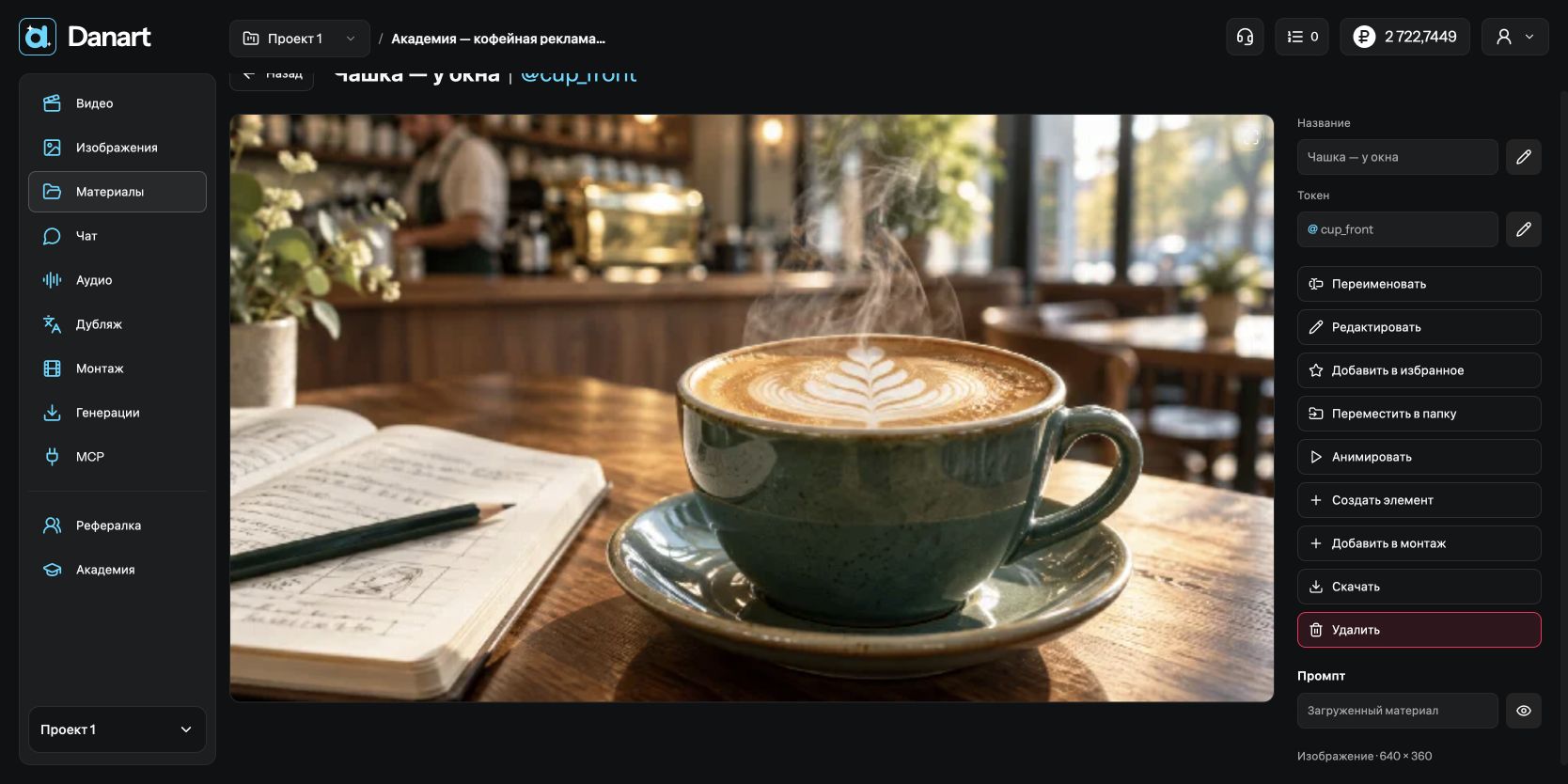
Если сохранение поля завершилось ошибкой, прочитайте сообщение и исправьте причину. Например, выбранный токен может уже существовать. Не переходите к следующей операции, считая несохранённое имя окончательным. Проверьте, что поле снова заблокировано и отображает принятое значение. Это особенно важно перед использованием токена в длинном промпте.
2. Посмотрите и скопируйте промпт
Под действиями находится строка промпта. Кнопка с глазом открывает полный текст в отдельном окне; там доступно копирование. Используйте его, чтобы понять, какая постановка дала результат, и подготовить целевую правку. Не восстанавливайте сложный запрос по памяти, если его можно прочитать у самого файла.
Перед повторным использованием проверьте ссылки на исходники и формулировки. Новый запрос может относиться к другой сцене или другому ракурсу. Оставьте постоянные признаки товара, но измените действие и композицию явно. Копирование промпта не означает автоматического переноса всех настроек, вложений и назначения результата — их нужно проверить в инструменте создания.
3. Доработайте изображение
Кнопка «Редактировать» у изображения открывает цветокоррекцию. Здесь можно изменить яркость, контраст, температуру, гамму и резкость. Начните с небольших изменений и наблюдайте за важным объектом. Слишком сильный контраст может скрыть детали тёмной упаковки, а чрезмерная резкость подчеркнуть нежелательные края.
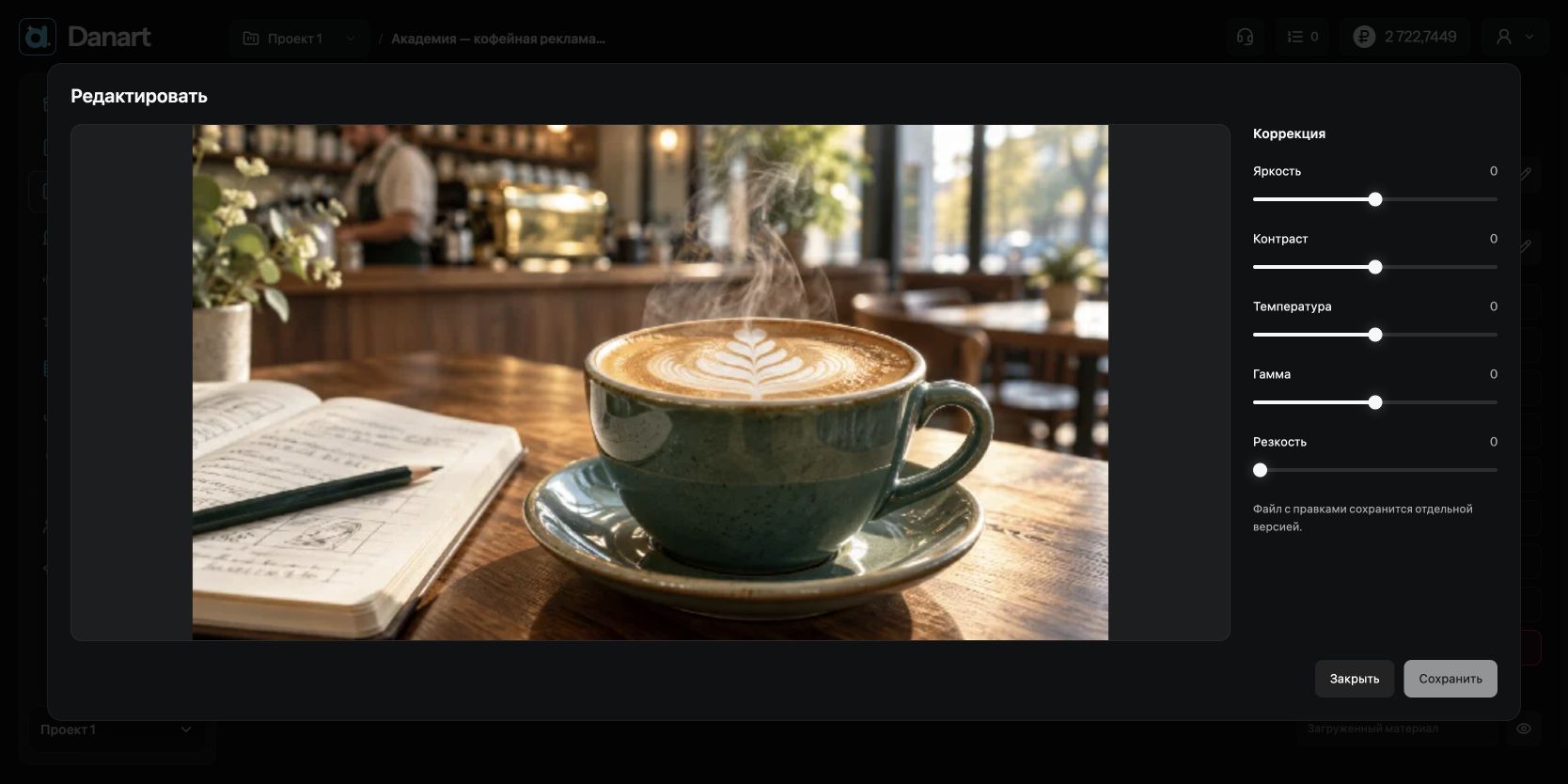
Цветокоррекция меняет внешний вид изображения, сохраняя исходник. Новая версия получает отдельный файл и токен. Найдите её в материалах и при необходимости переместите в нужную папку. Для замены содержания используйте генерацию с референсом.
4. Превратите изображение в рабочий исходник
Действие «Создать элемент» позволяет начать подборку с текущего изображения. Задайте название, категорию и токен, затем добавьте согласованные ракурсы того же объекта. Один удачный портрет — хорошее начало Элемента персонажа, но для серии поворотов могут понадобиться профиль и полный рост в той же одежде.
«Анимировать» помогает перейти от выбранного изображения к видео. Проверьте, что в разделе «Видео» используется нужный исходник и подходящий режим. Если задача требует точной начальной композиции, изображение должно находиться в поле первого кадра. Опишите движение отдельно от уже утверждённого внешнего вида, чтобы случайно не перепридумать объект.
5. Переместите файл в папку
В меню файла выберите «Переместить в папку», укажите папку назначения и сохраните. Перемещение сохраняет файл, его токен и ссылки на него в Elements и монтаже. Для вложенной структуры создайте папку с выбранным родителем; без родителя она будет самостоятельной.
Откройте выбранную папку и проверьте файл. Избранное помогает находить полезные материалы всей работы, независимо от папки. Для монтажа выбирайте конкретный принятый файл через «Добавить материалы»; отметка избранного не добавляет клип на дорожку автоматически.
6. Отредактируйте видео в монтаже
У видео кнопка «Редактировать» открывает отдельную монтажную страницу файла. Исходный клип добавляется при первом открытии. Здесь можно обрезать материал, собрать фрагменты и настроить звук. Этот монтаж независим от общего монтажа работы. Для включения файла в основной ролик используйте явное «Добавить в монтаж».
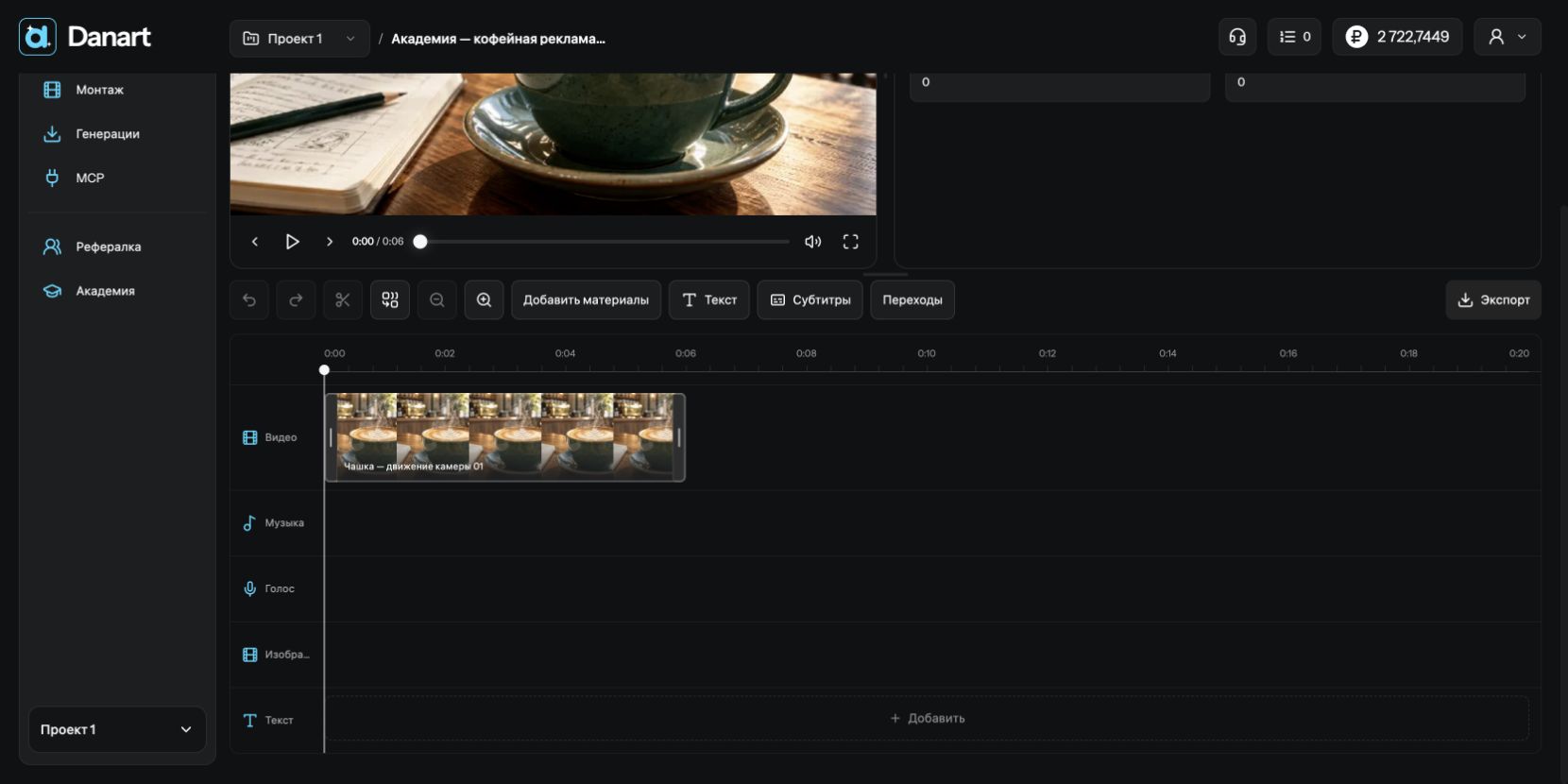
Экспорт создаёт новый материал с собственным токеном, сохраняя исходное видео. Откройте результат и проверьте длительность и звук. Если нужно заменить содержимое кадра, вернитесь к режиму «Редактирование видео» в разделе «Видео»: монтаж обрезает и собирает материал, а генеративный режим создаёт изменённое изображение во времени.
7. Скачайте или сохраните для дальнейшей работы
Кнопка «Скачать» сохраняет файл на компьютер. Избранное на странице файла относится к «Материалам», даже если вы пришли из «Генераций». Для удаления сначала убедитесь, что выбран именно ненужный материал, а не утверждённый исходник, на котором построены сцены. Понятные названия и разные токены версий помогают избежать такой ошибки.
Завершайте работу с файлом понятным назначением: исходник Элемента, композиция сцены, выбранное видео или экспорт. Один файл может участвовать в нескольких задачах, но важно понимать, где он используется и какая версия принята. Тогда последующие изменения не будут зависеть от случайного порядка карточек в галерее.
Проверка перед передачей файла
Перед скачиванием сверяйте не только имя, но и содержимое: открыт ли полный экспорт или отдельная сцена, нужный ли формат и завершена ли обработка. Если рядом лежат исходник, цветокоррекция и новая версия, откройте каждый спорный файл и посмотрите его токен. После передачи сохраните у принятого материала различимое название. Это простое действие особенно полезно, когда несколько результатов получены в один день и имеют одинаковые автоматические имена.