После нескольких запусков в работе появляются похожие изображения и клипы. Без критериев легко выбрать эффектную обложку и позже обнаружить, что товар меняет форму, герой выглядит иначе или движение не соединяется с соседней сценой. Раздел «Генерации» помогает просматривать созданные изображения и видео, а сравнение — проверять несколько кандидатов рядом.
Начните с короткого описания ожидаемого результата. Например: «Чашка остаётся узнаваемой, камера приближается прямо, ручка не обрезается, конец подходит для склейки». Это ваш критерий отбора. Вариант с более красивым фоном может проиграть, если нарушает главное условие — точность товара. Отбор нужен для задачи, а не для поиска абстрактно самого красивого изображения.
1. Найдите правильную галерею
В «Генерациях» собраны созданные изображения и видео; сначала открываются все результаты, затем доступны вкладки по типу и избранное генераций. Загруженные исходники, аудио, документы и версии после редактирования ищите в «Материалах» → «Файлы», выбрав папку и нужные типы. Музыка и речь также доступны в «Аудио».
Если результата не видно, проверьте выбранную работу, тип и фильтры, затем используйте поиск там, где он доступен. Генерация может ещё обрабатываться: в разделе «Видео» отображается карточка ожидаемого результата. Не запускайте повторную задачу только потому, что перешли в другую галерею и не нашли файл на первой странице.
2. Сначала оцените пригодность каждого варианта
Для изображения откройте файл и рассмотрите его крупно. Проверьте форму товара, внешность персонажа, контакт предметов и геометрию окружения. Сопоставьте этикетку и важные детали с исходниками. Небольшая ошибка в фоне может быть допустима для задачи, а неверное название продукта — нет.
Видео посмотрите целиком минимум в двух проходах. Первый — для общего восприятия действия и темпа. Второй — для деталей: начало, середина движения, финал, перекрытия и повороты. Остановитесь в проблемных местах. Не делайте вывод о клипе по неподвижной карточке: именно движение часто проявляет несогласованность формы и пространства.
3. Отметьте кандидатов и откройте сравнение
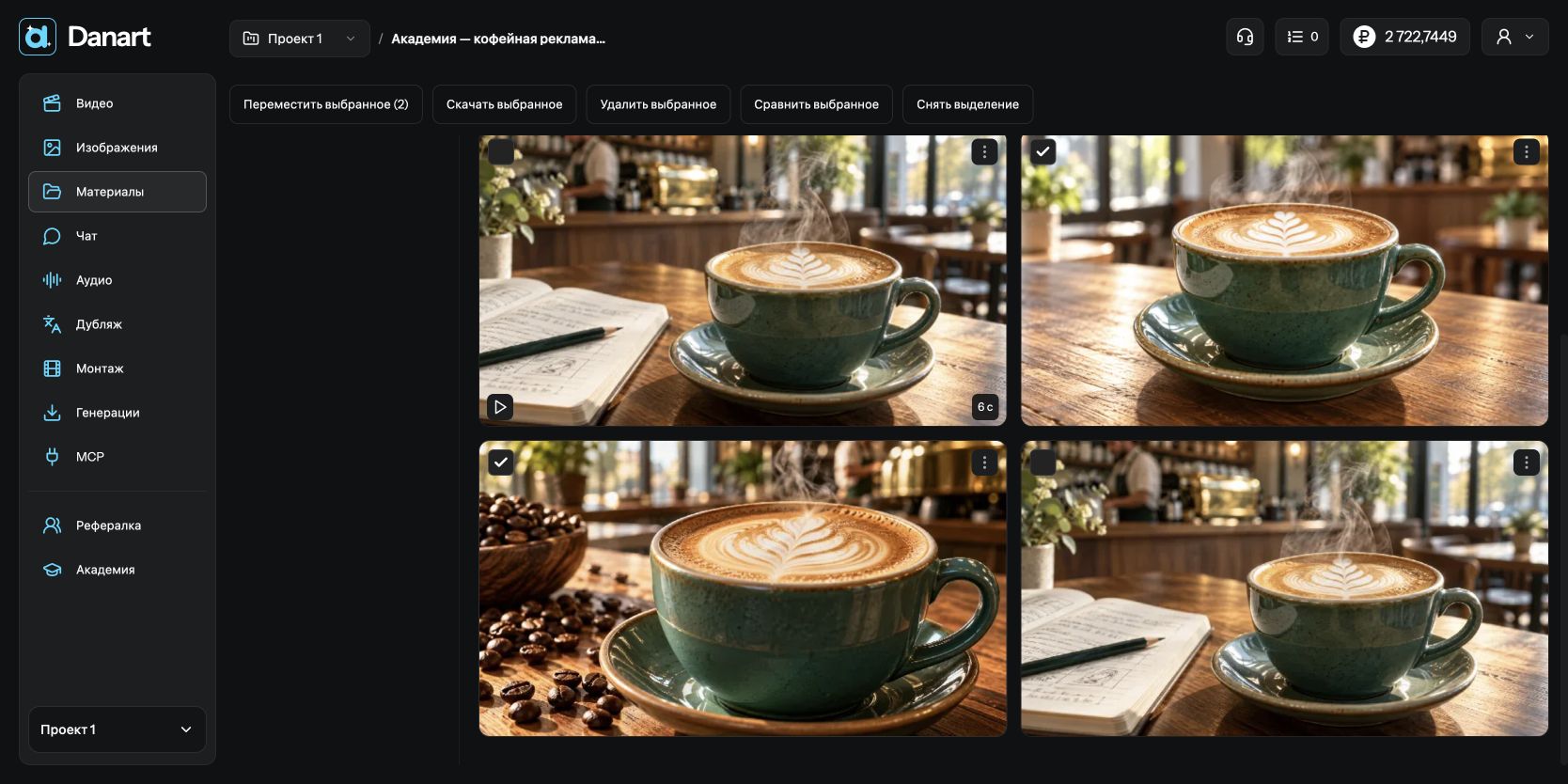
Выберите от двух до восьми карточек флажками и нажмите «Сравнить». Для небольшой подборки расположение помогает сопоставить основные признаки. Если вариантов много, сначала уберите явно неподходящие из мысленного списка и сравнивайте оставшихся небольшими группами. Не нужно сохранять восемь почти одинаковых результатов только ради заполненной сетки.
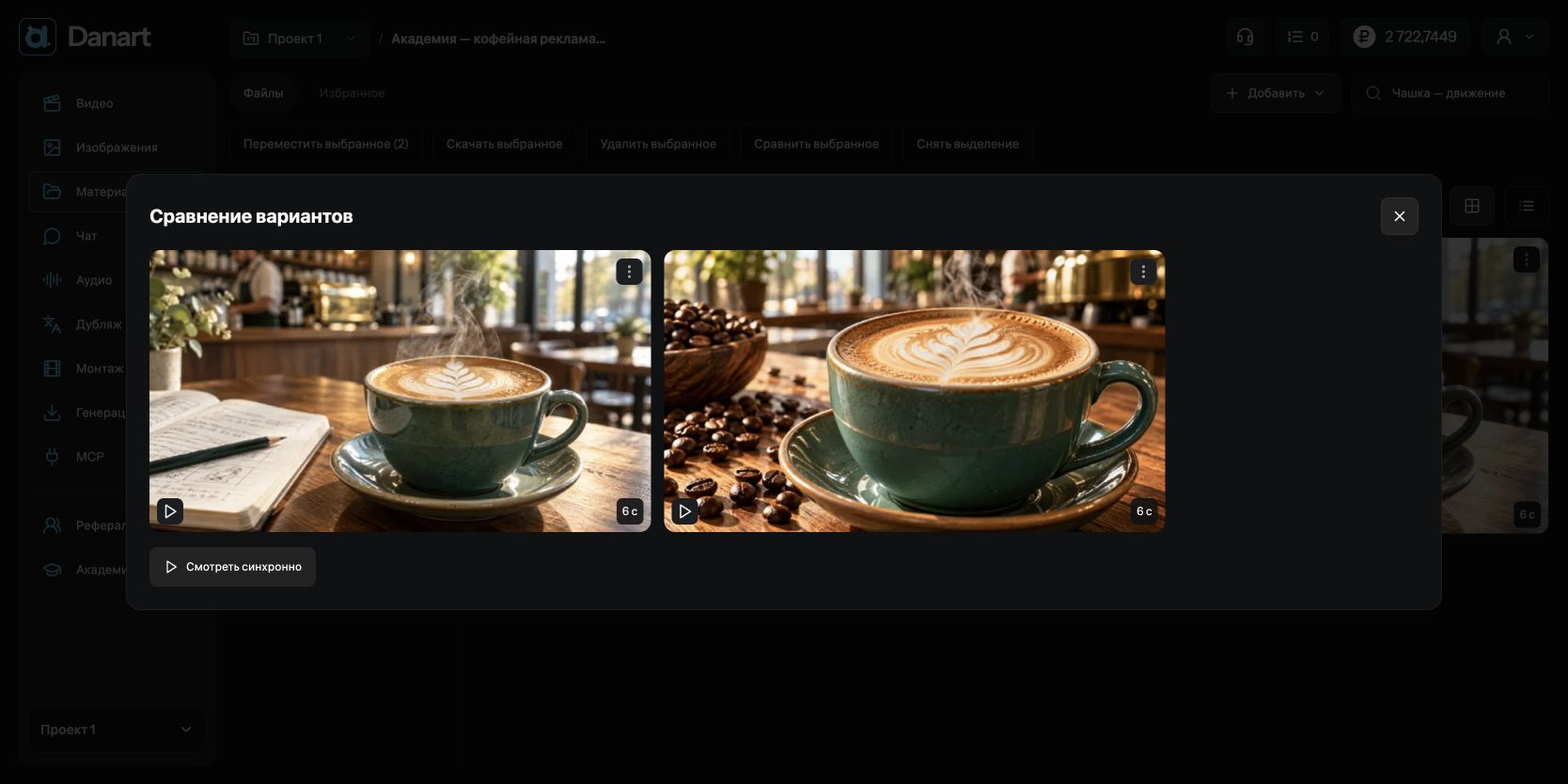
Сопоставляйте одинаковые моменты действия. Если один клип начинается с паузы, а другой сразу движется, синхронный запуск ещё не даёт сравнения одной фазы. Просмотрите их отдельно и найдите момент, важный для задачи. Для предметного приближения это может быть максимальная крупность, для жеста — контакт руки и товара.
4. Используйте несколько простых критериев
Разделите оценку на смысл, визуальную точность и пригодность для монтажа. Смысл: понятно ли, что происходит и зачем это показано. Точность: сохранены ли товар, герой и место. Монтаж: есть ли чистое начало и окончание, подходящая длительность и согласованное направление движения.
- ✓ Товар узнаваем, важные надписи и конструктивные детали не изменились.
- ✓ Герой сохраняет внешность, одежду и пропорции на протяжении сцены.
- ✓ Окружение соответствует утверждённой локации и направлению света.
- ✓ Действие читается без объяснения голосом.
- ✓ Полезный фрагмент можно соединить с предыдущей и следующей сценой.
Если два результата хороши по-разному, запишите конкретное различие. Например, у первого лучше форма чашки, у второго естественнее движение руки. Для следующей попытки используйте сильную композицию первого и уточните только действие. Так отбор становится основой целевой правки, а не поводом заново менять весь запрос.
5. Различайте два списка избранного
Звёзды в «Генерациях» и их сравнении относятся к избранному генераций. Отметки у файлов в «Материалах», «Видео», «Изображениях», «Аудио» и Элементах относятся к избранному материалов. Вкладка «Избранное» материалов показывает файлы всей работы без дерева папок. Эти два списка независимы: снятие отметки в одном не удаляет её из другого.
Эта разница позволяет отдельно держать подборку удачных генераций и рабочую библиотеку полезных исходников. Если вы отметили файл на его отдельной странице, ищите его среди избранных материалов. Не нажимайте звезду повторно вслепую, пытаясь синхронизировать списки: сначала проверьте, в каком разделе сделали отметку.
6. Добавьте принятый файл в монтаж
Найдите выбранные изображения и видео в папках материалов. Избранное собирает файлы всей работы без дерева папок, но не назначает их в монтаж. Используйте «Добавить материалы» в монтаже или действие файла «Добавить в монтаж». Проверьте дорожку и убедитесь, что используется нужная версия.
Дайте принятому результату понятное название и токен. Например, «Чашка — плавное приближение — принято» удобнее набора файлов с одинаковым именем. Не переименовывайте новый результат токеном уже существующего исходника: версии должны оставаться различимыми. Это помогает не подменить референс случайной попыткой при следующей генерации.
7. Решите, что делать с неудачными попытками
Не всякий отклонённый вариант бесполезен. В нём может быть удачный свет, начало движения или фон для другой задачи. Сохраните такие файлы с понятным назначением, если они действительно нужны. Остальные можно удалить после проверки, что они не используются в текущей сборке. Массовое удаление подтверждайте только после просмотра выделенного набора.
Завершайте отбор конкретным решением: один вариант принят, один требует определённой правки, остальные отложены. Если критерии всё время меняются, вернитесь к сценарию и задаче сцены. Иногда проблема не в качестве генераций, а в том, что ещё не определено, что именно зритель должен увидеть.
Проверьте выбор на неудобном сравнении
Возьмите два кандидата: один с эффектным светом, другой с более точной формой товара. Сначала оцените обязательные требования, затем второстепенные. Если точность упаковки обязательна, первый вариант не становится победителем благодаря атмосфере. Его свет можно использовать как идею для следующей постановки, но рабочим остаётся второй. Запишите решение одной фразой: «Выбран за правильную форму и чистый финал; свет можно улучшить отдельно». Такая запись помогает сохранять критерии, когда через несколько дней вы вернётесь к похожим файлам.