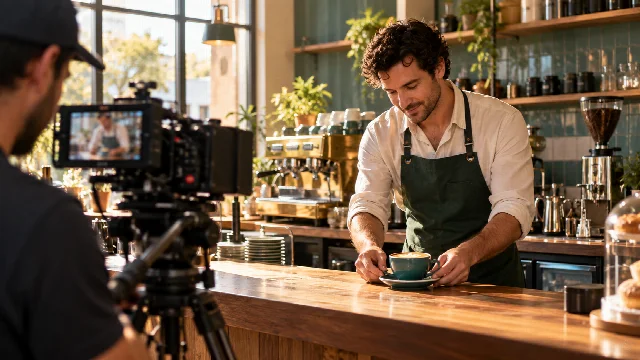
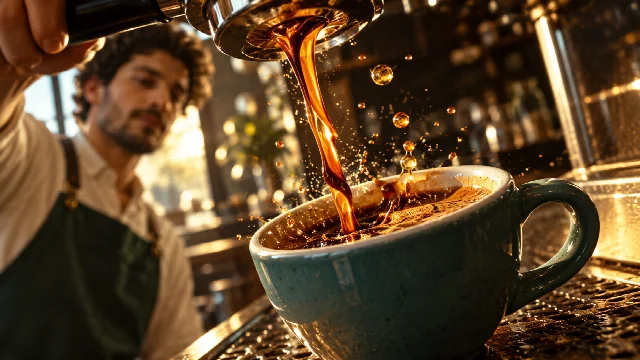
Изображение для ролика решает конкретную задачу. Оно может показать форму товара, закрепить внешний вид персонажа, определить помещение или стать готовой композиционной основой сцены. До генерации решите, что именно нужно получить. Общий вид мастерской и крупная деталь флакона требуют разных исходников, масштаба и свободного пространства в кадре.
В этом уроке подготовим чашку на столе у окна. Для существующей чашки возьмите фотографии нескольких ракурсов и объедините их в Элемент. Для вымышленной сначала создайте и утвердите её внешний вид, затем подготовьте дополнительные стороны. Так композиция сцены будет опираться на конкретный предмет, а не каждый раз заново придумывать его форму.
1. Откройте создание изображения
Внутри работы откройте «Изображения» в боковой панели. Выберите модель, качество, формат и от одного до четырёх вариантов. История этого раздела показывает изображения и ожидающие задания на изображения; видео находится в соседнем разделе «Видео». После смены модели проверьте параметры заново. Для проверки постановки достаточно одного варианта; несколько полезны, когда задача уже ясна и нужно выбрать лучшую композицию.
Для отдельного материала откройте «Материалы» → «Файлы», выберите папку и нажмите «Добавить» → «Создать изображение». Укажите название. Для нового ракурса Элемента используйте его меню добавления. В разделе «Изображения» проверьте назначение результата и отдельно прикрепите референсы: папка определяет место сохранения, вложения — визуальные ориентиры.
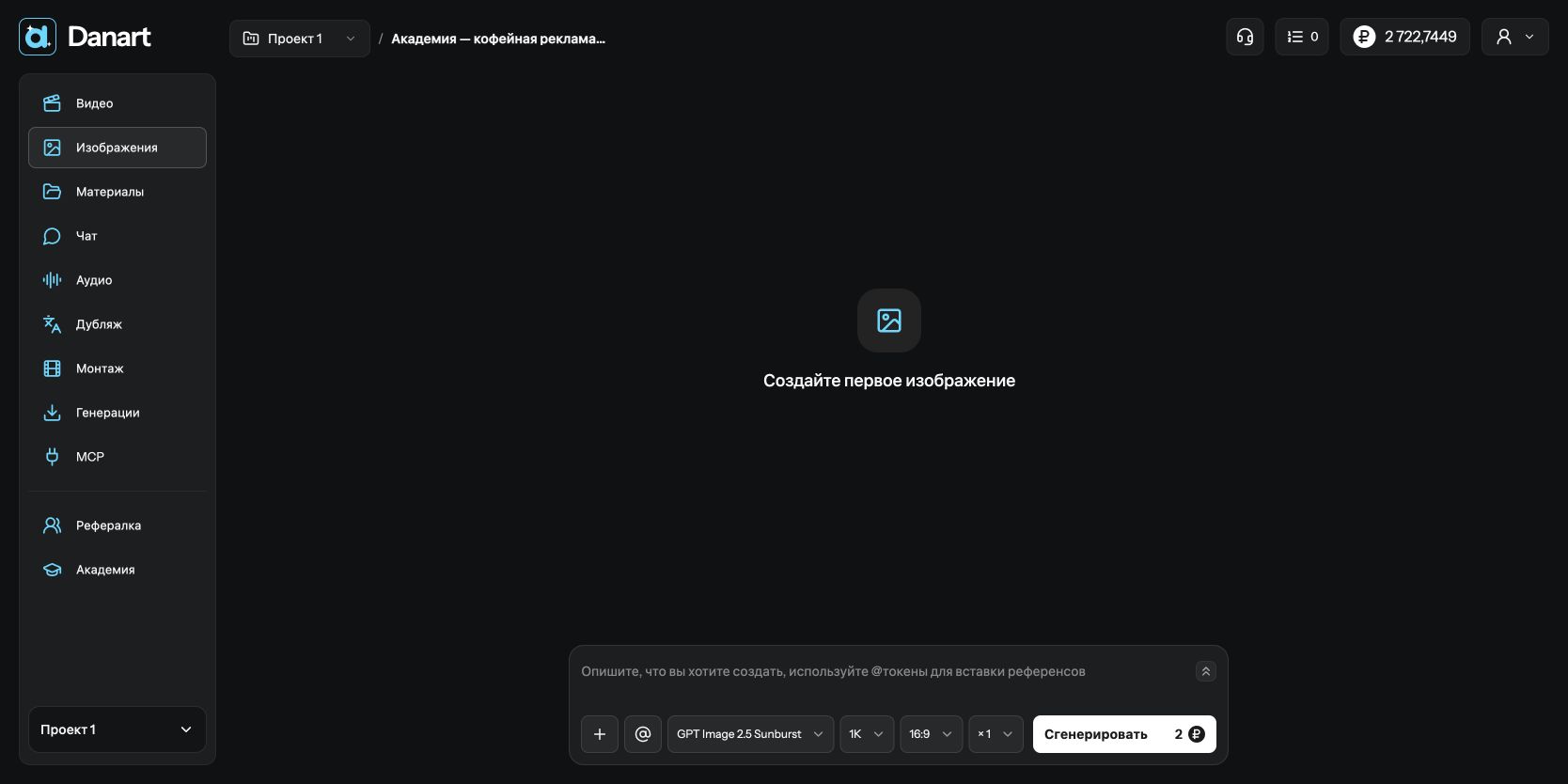
Grok Imagine Image 2.0 поддерживает разрешения 1K и 2K, генерацию по тексту и редактирование с референсами. Для одного запроса доступно до трёх исходных изображений. Проверьте вложения и стоимость после смены разрешения: дополнительные референсы учитываются в цене.
2. Соберите визуальные ориентиры
Через @ или кнопку добавления материалов выберите чашку и подходящий вид локации. После добавления Элемента просмотрите отдельные карточки его файлов. Для заданного ракурса оставьте изображения, которые хорошо показывают ручку, край и поверхность чашки. Лишний дальний вид может не помогать, особенно если на нём другой свет или предмет почти неразличим.
Для локации используйте утверждённый общий вид. Назовите в промпте, какие признаки нужно сохранить: окно, цвет стены, поверхность стола. Не просите повторить сразу две несовместимые комнаты. Если задача — создать новое окружение, используйте описание и относитесь к первому удачному результату как к кандидату на мастер-кадр будущей локации.
3. Опишите наблюдаемый результат
Полезный промпт включает объект, действие или положение, окружение, композицию и свет. Вместо «сделай красиво и профессионально» напишите, что должно быть видно. Для нашего упражнения важны целая чашка, читаемая ручка, спокойный фон и окно слева. Такие признаки можно проверить после генерации, а общую «премиальность» разные люди понимают по-разному.
Создай рекламную фотографию чашки @cup на столе из @cafe. Сохрани форму чашки и ручки, цвет глазури и пропорции. Камера на уровне верхней половины чашки, ракурс три четверти, ручка видна справа. Мягкий свет от окна слева. Фон спокойный, чашка целиком в кадре, сверху остаётся немного воздуха. Без новых предметов рядом с чашкой.
Если впоследствии камера будет приближаться, оставьте пространство вокруг предмета и избегайте уже обрезанной ручки. Если нужен крупный план детали, назовите конкретную деталь и не требуйте одновременно показать весь интерьер. Это разные композиционные задачи, которые удобнее решать отдельными изображениями.
4. Согласуйте формат и крупность
Выбирайте пропорции под будущий ролик. Для вертикального видео подготовьте вертикальную композицию; широкий кадр с объектами по краям трудно превратить в узкий без потерь. Не рассчитывайте, что повышение разрешения исправит обрезанный товар. Сначала решите, что помещается в кадре, затем выбирайте качество для нужного этапа работы.
Крупность влияет и на количество заметных ошибок. На общем плане зритель оценивает геометрию пространства, на крупном — края, фактуру и надписи. Если реклама построена вокруг этикетки, рассмотрите её отдельно после генерации. Даже удачный общий силуэт не означает, что все символы воспроизведены правильно.
5. Проверьте изображение до анимации
Откройте готовый файл и увеличьте изображение. Сначала сравните объект с референсами, затем оцените композицию. Проверьте форму ручки, симметрию края, контакт со столом и направление тени. Для персонажа дополнительно проверьте внешность и руки; для локации — взаимное положение мебели, дверей и окон.
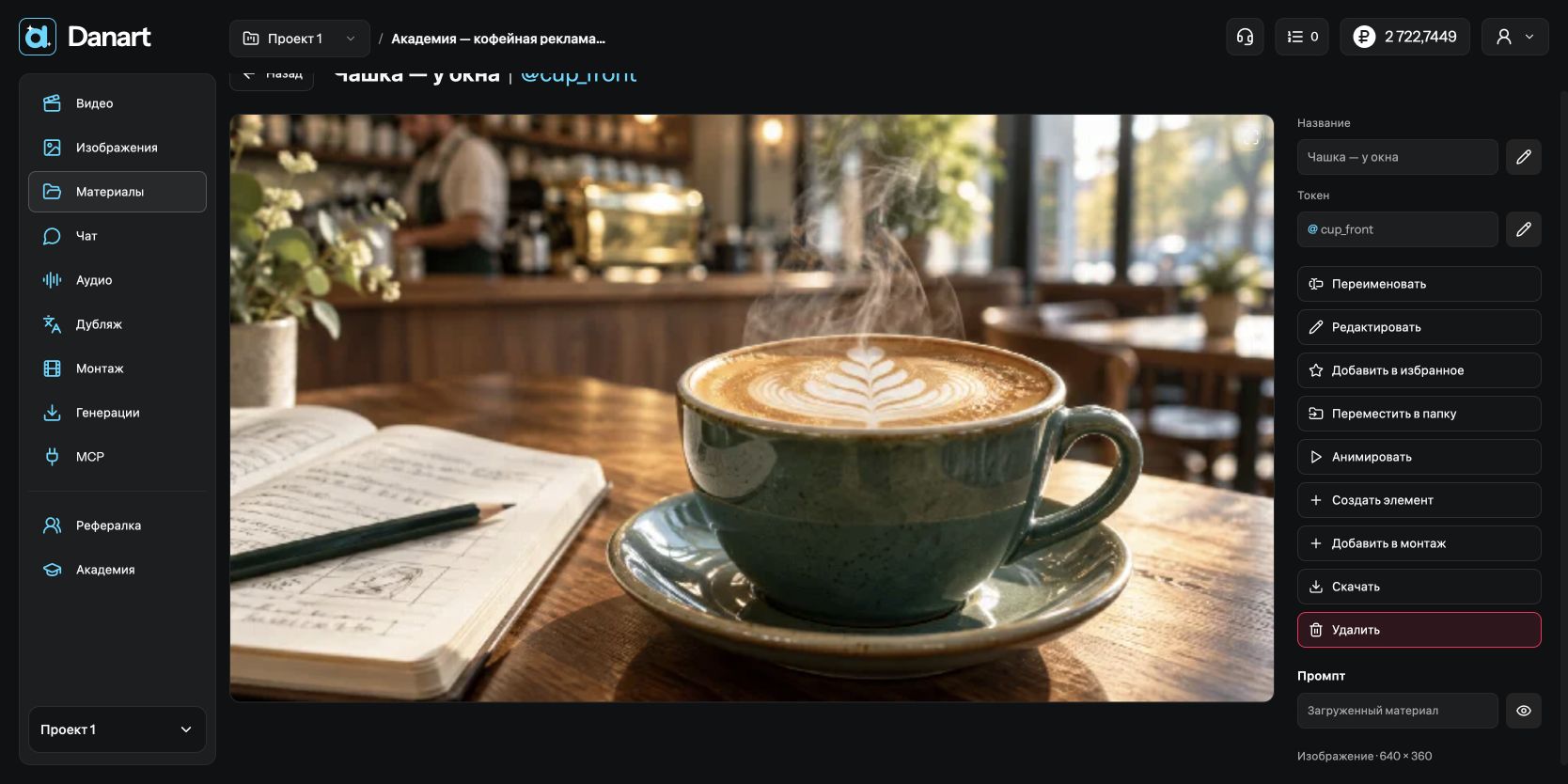
Не передавайте заведомую ошибку в видео в надежде, что движение её скроет. Если чашка парит над столом, поправьте постановку изображения. Если объект правильный, но стоит слишком близко к краю, уточните композицию. Меняйте одно существенное условие за попытку и сохраняйте удачный исходник, чтобы понимать причину улучшения.
6. Подготовьте новую версию осознанно
Для изменения самого содержания используйте новую генерацию с подходящими референсами или прямой запрос на редактирование изображения в Чате. Формулируйте, что сохранить и что изменить. Например: «Сохрани чашку и освещение, смести её немного левее, чтобы справа осталось свободное место». Такой запрос конкретнее полного повторного описания сцены другими словами.
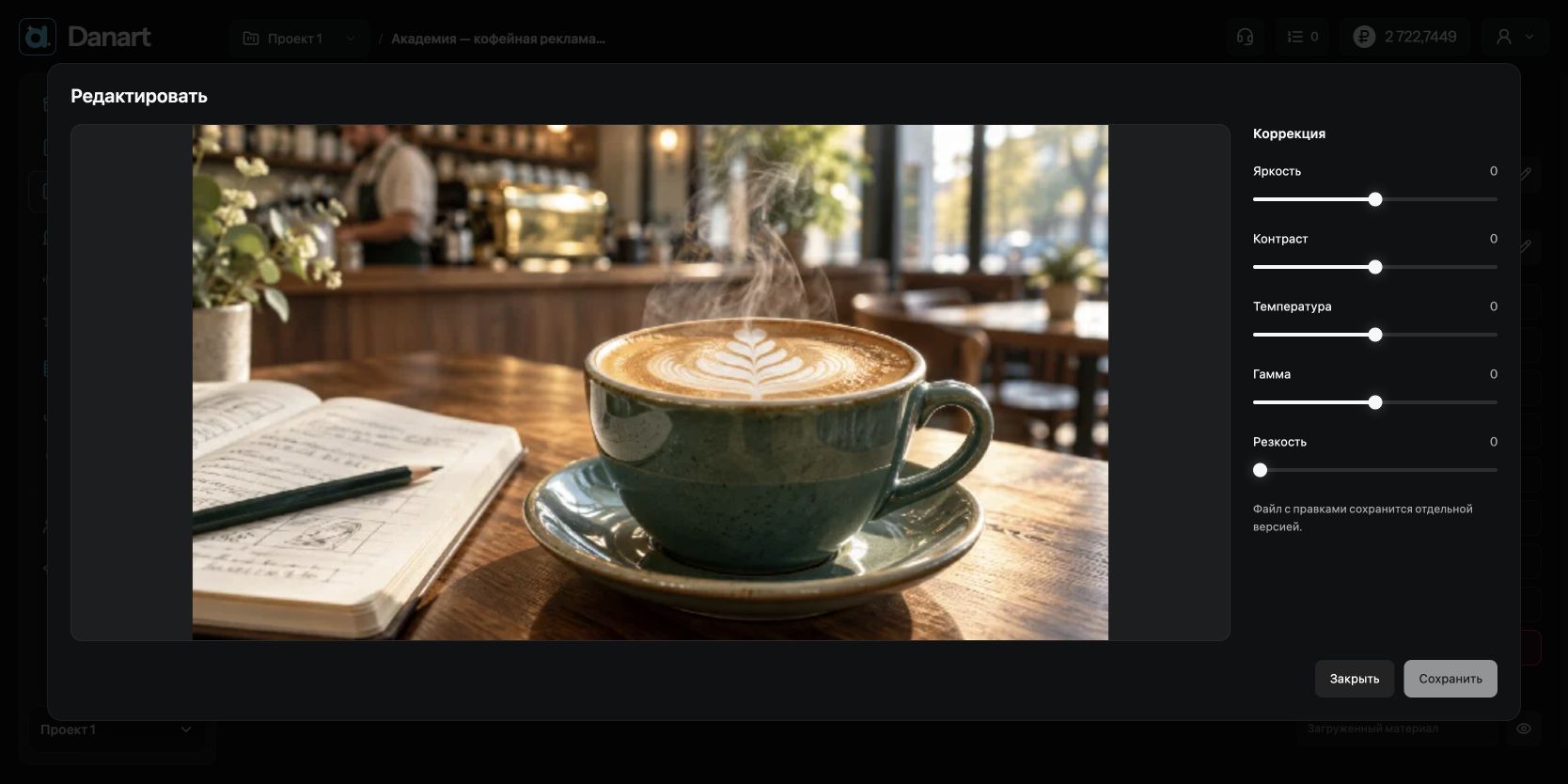
Кнопка «Редактировать» на странице изображения открывает цветокоррекцию. Здесь корректируются яркость, контраст, температура, гамма и резкость; этот инструмент не меняет форму предмета и не заменяет фон по тексту. Исправленная версия сохраняется отдельным материалом. После сохранения проверьте её токен и при необходимости отдельно переместите в нужную папку.
7. Передайте утверждённый кадр дальше
Дайте принятому файлу понятное название и токен. Переместите его в папку нужного фрагмента и при необходимости добавьте в Элемент как новый ракурс. Для анимации используйте «Анимировать» или прикрепите изображение в поле первого кадра подходящего видеорежима. Проверьте, что выбран утверждённый вариант, а не ранняя попытка с похожим именем.
Хороший подготовленный кадр экономит работу дальше: предмет уже согласован, свет понятен, край кадра проверен. В видеопромпте тогда можно сосредоточиться на движении и длительности, вместо того чтобы одновременно исправлять форму чашки, переставлять окно и придумывать новый фон.
Сравните две постановки осмысленно
Для тренировки оставьте неизменными чашку и локацию, а поменяйте только крупность: общий предметный план и более близкий вид ручки. Сравните, какое сообщение передаёт каждый кадр и где лучше читается продукт. Если при смене крупности изменилась сама чашка, это повод исправить материал, а не принять его как новую композицию. Такая пара помогает отделить творческий выбор ракурса от ошибки постоянства товара.