Когда у ролика несколько фрагментов, разложите материалы по задачам. Например, папки «01 — Чашка у окна», «02 — Бариста ставит чашку» и «03 — Финал» помогают хранить разные постановки, изображения и видеоварианты одной работы.
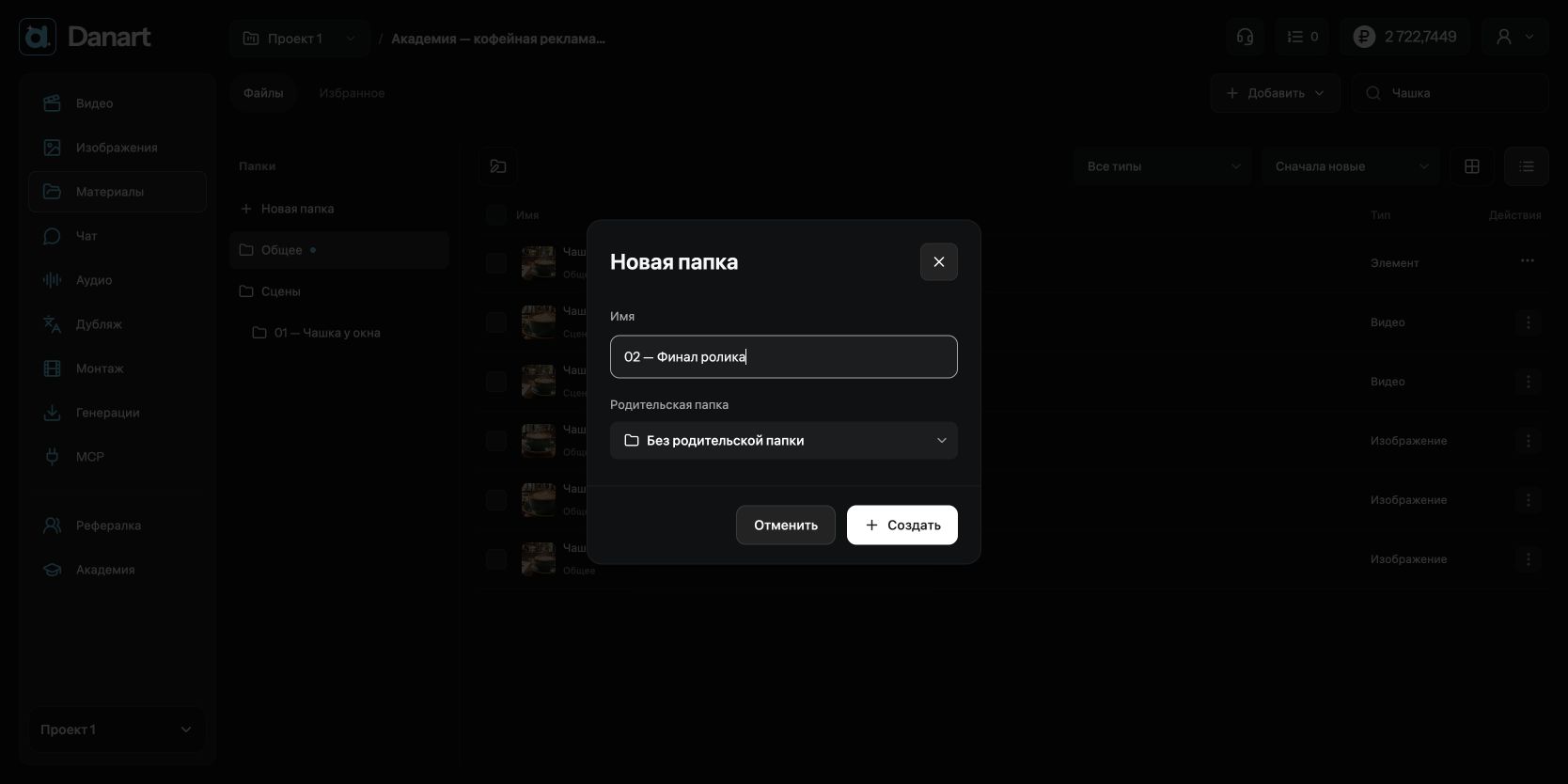
1. Создайте самостоятельные или вложенные папки
Откройте «Материалы» → «Файлы» и нажмите «Новая папка» в дереве. Введите название. В поле «Родительская папка» оставьте «Без родительской папки» для самостоятельной папки или выберите существующую для вложенной. Для изменения текущей папки нажмите карандаш слева от фильтра типов. На узком экране откройте панель «Папки».
2. Добавьте файлы в выбранную папку
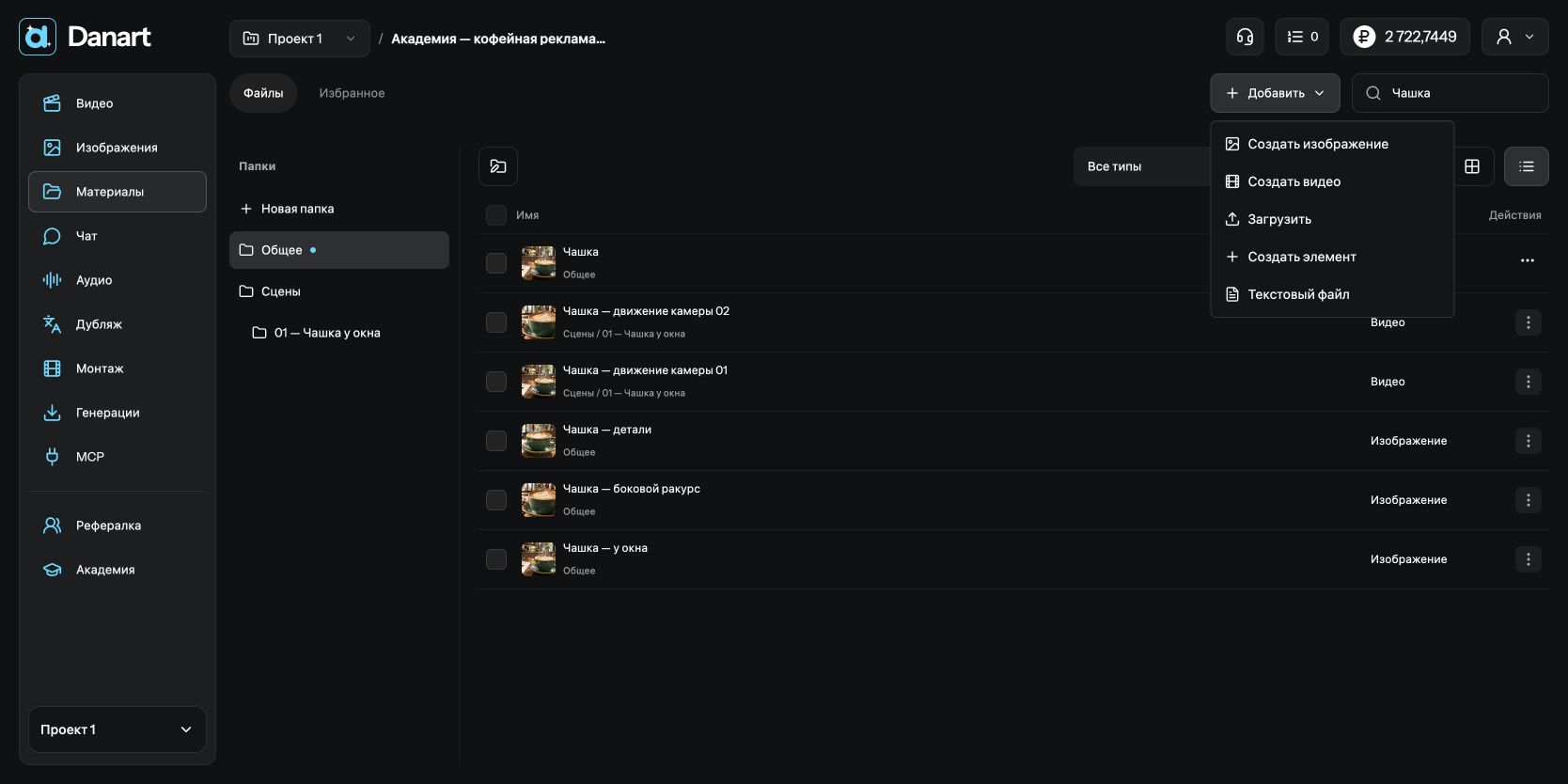
В меню «Добавить» доступны «Создать изображение», «Создать видео», «Загрузить», «Создать элемент» и «Текстовый файл». При создании проверьте выбранную папку. В выборе назначения можно создать новую папку. Если папок ещё нет и назначение не задано, при сохранении появится «Общее»; из неё можно переместить файл позднее.
3. Выберите таблицу или галерею
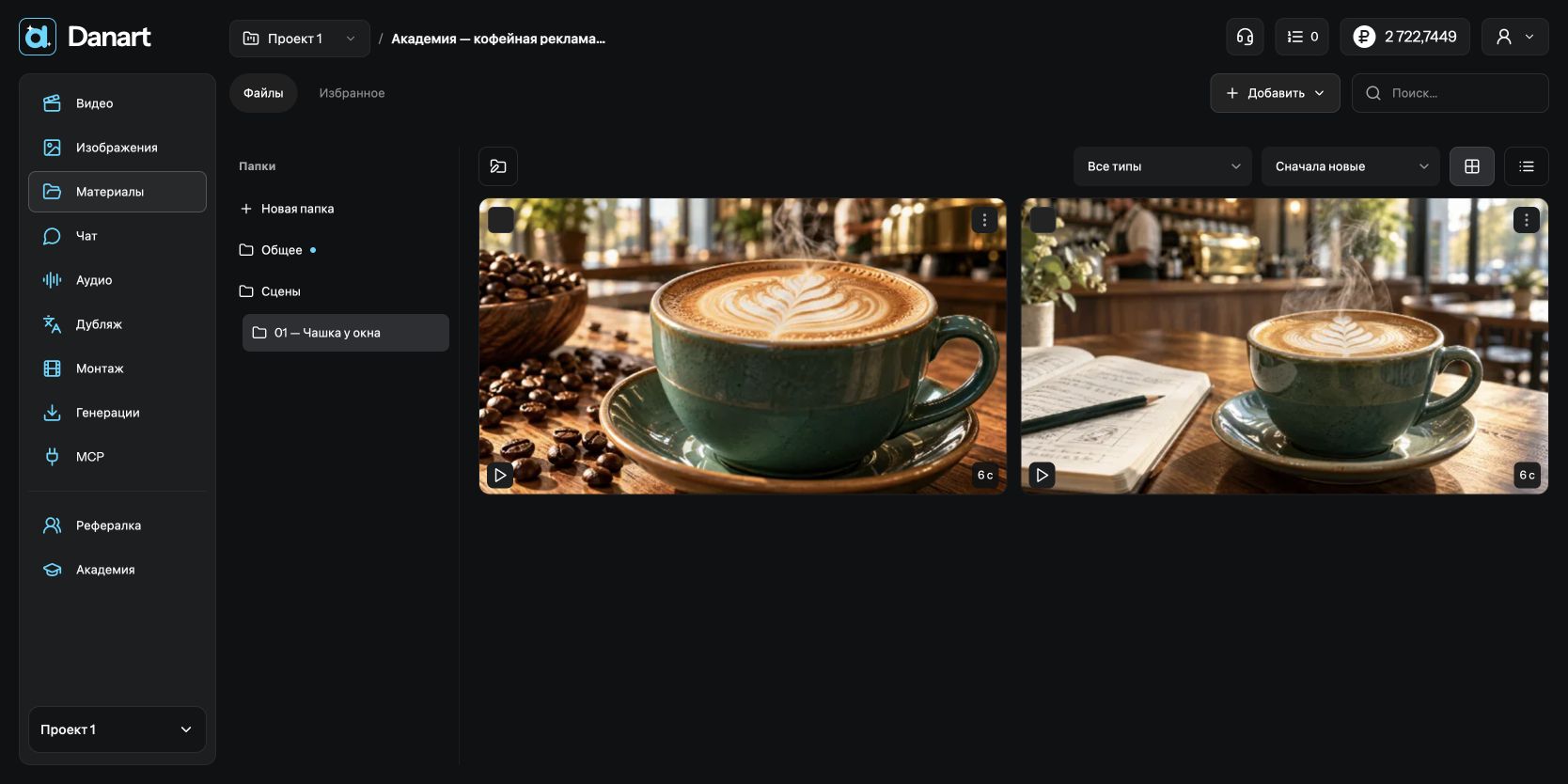
Слева находится дерево папок, справа — таблица или галерея выбранного содержимого. Переключатель «Типы файлов» позволяет включить несколько категорий одновременно. Сортировка предлагает «Сначала новые» и «Сначала старые». Поиск выполняется по материалам работы, поэтому в результатах может быть виден путь к другой папке. Вид и выбранная папка сохраняются при возвращении в раздел.
4. Отделяйте референсы от результата
Выбранная папка определяет, куда попадёт новый файл. Фотографии товара, героя и локации во вложениях определяют, на что ориентируется генерация. Сначала подготовьте постоянные признаки объектов, затем меняйте действие и камеру. У каждой попытки будет собственный файл и токен.
5. Отберите конкретные файлы для монтажа
Смотрите клипы целиком, проверяйте середину и завершение. Избранное материалов показывает файлы всей работы без дерева папок; оно помогает найти удачные варианты, но не добавляет их в монтаж. Нажмите «Добавить материалы» в монтаже или используйте соответствующее действие выбранного файла. Порядок и полезные участки задаются на дорожках.
6. Переносите и удаляйте осознанно
Действие «Переместить в папку» меняет расположение файла, сохраняя его токен и существующие связи. Для удаления папки проверьте, нужно ли перенести содержимое или удалить его вместе с папкой. «Убрать из элемента» удаляет только связь с подборкой, а «Удалить» относится к самому файлу. Перед удалением прочитайте подтверждение.
Практика
Создайте две папки для разных фрагментов. Загрузите исходное изображение, переместите его между папками и проверьте сохранение токена. Добавьте понравившийся файл в избранное, найдите его там, затем откройте монтаж и выберите этот файл через «Добавить материалы». Генерацию запускайте только после проверки назначения, референсов и цены.
Где теперь прежние сцены
Отдельный раздел «Сцены» удалён. Материалы прежних сцен находятся в папках с их названиями внутри папки «Сцены», если такие сцены были в работе. Это обычные папки: их можно переименовывать и организовывать вместе с остальными материалами. Для новой работы создавайте папки сразу в «Материалах». Выбирать «главное видео сцены» больше не требуется — добавляйте нужный файл непосредственно в монтаж.