В одном рекламном ролике могут использоваться фотографии товара, изображения помещения, видео, музыкальная подложка и дикторский текст. В Danart все эти файлы относятся к текущей работе и собираются в «Материалах». Начните с этой библиотеки, если хотите понять, что уже готово, чего не хватает и какие исходники можно повторно использовать в следующей сцене.
Представим рекламу керамической чашки. Для неё понадобятся вид спереди, два боковых ракурса, общий вид столика и отдельная деталь глазури. Сначала проверьте эти изображения как набор: это должна быть одна чашка, с одинаковой ручкой, цветом и пропорциями. Библиотека помогает организовать файлы, но смысловую согласованность набора выбираете вы.
1. Загрузите исходники в правильную работу
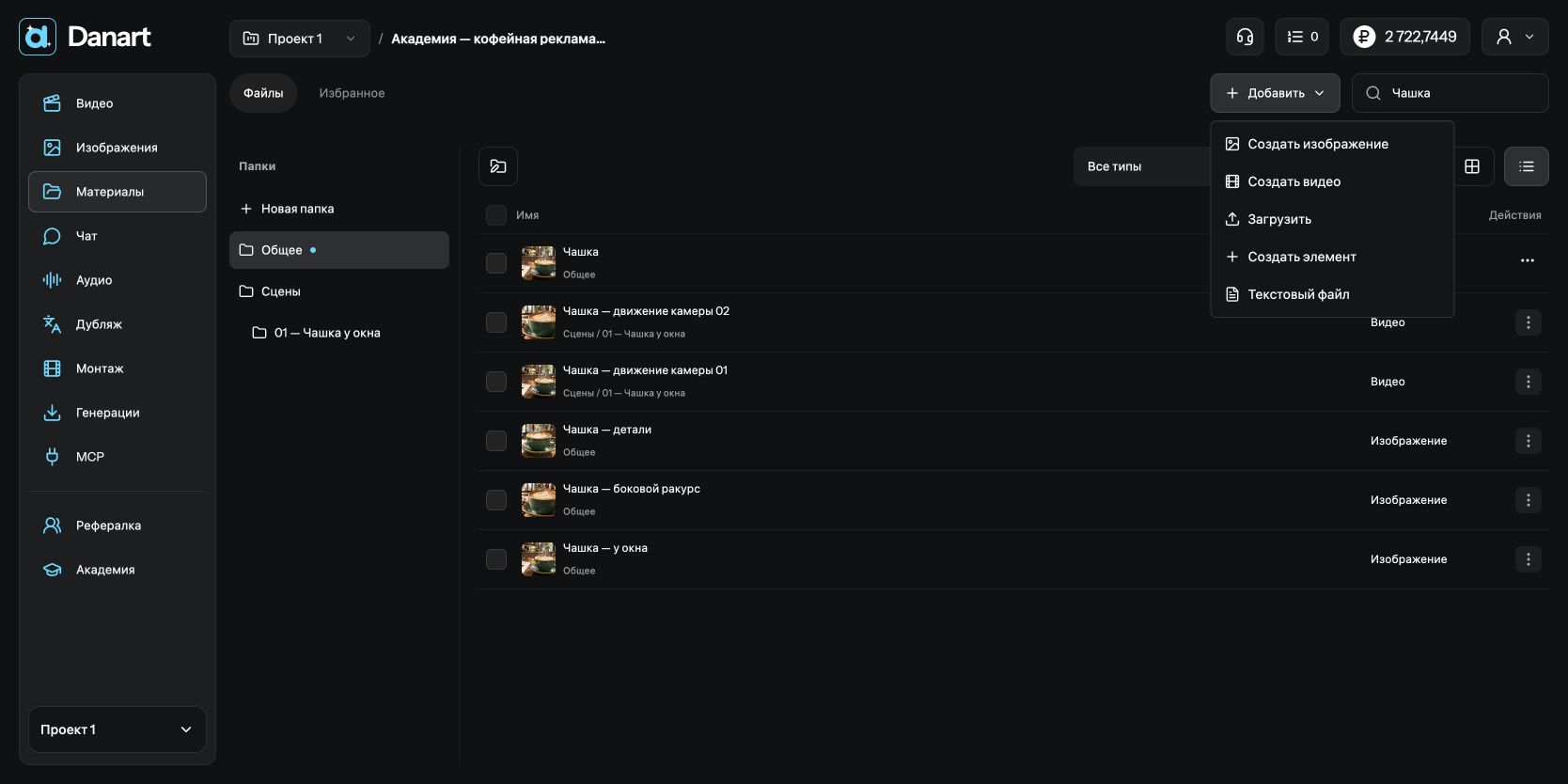
Откройте «Материалы» → «Файлы», выберите папку и нажмите «Добавить» → «Загрузить». Выберите исходники и дождитесь появления файлов. В одной папке могут лежать изображения, видео, аудио, текстовые документы и Элементы. Перед загрузкой проверьте название работы вверху: @токен из другой работы не переносит сюда её файлы.
Для реального товара используйте чёткие исходники нужной версии упаковки. Удалите из первоначального набора случайные дубли, слишком маленькие картинки и фотографии другого цвета товара. Несколько качественных ракурсов полезнее большой папки противоречивых изображений. Если есть вид с закрытой этикеткой, сохраните его для подходящей задачи, но не используйте как основной ориентир для рекламы упаковки.
2. Создайте недостающий материал
Если нужного изображения ещё нет, выберите папку и нажмите «Добавить» → «Создать изображение». Укажите название и проверьте назначение. Откроется раздел «Изображения»: опишите результат, прикрепите ориентиры и задайте параметры. Через то же меню можно создать видео, Элемент или текстовый файл. Назначение результата и входные референсы проверяются отдельно.
Сначала утвердите один общий вид, затем на его основе подготовьте дополнительные ракурсы. Для нашего примера важно сохранить окно слева, деревянный стол и цвет стены. Если независимо попросить «уютную кофейню» несколько раз, можно получить разные помещения. Сохранённый мастер-кадр станет визуальной опорой для следующих изображений и поможет заметить изменения деталей.
3. Используйте папки, типы и избранное
В «Материалах» есть вкладки «Файлы» и «Избранное». В «Файлах» слева находится дерево папок, справа — таблица или галерея их содержимого. Через «Типы файлов» выберите нужные категории; можно включить несколько типов одновременно. Музыку и голос ищите среди аудиофайлов. В поиске можно найти материал по названию или токену.
Новый материал сохраняется в выбранной папке. Если назначение не указано, используется «Общее»; при необходимости эта папка создаётся при сохранении. «Избранное» показывает отмеченные файлы всей работы без дерева папок. «Генерации» собирают созданные изображения и видео, поэтому их состав отличается от общей библиотеки.
4. Дайте файлам понятные имена и токены
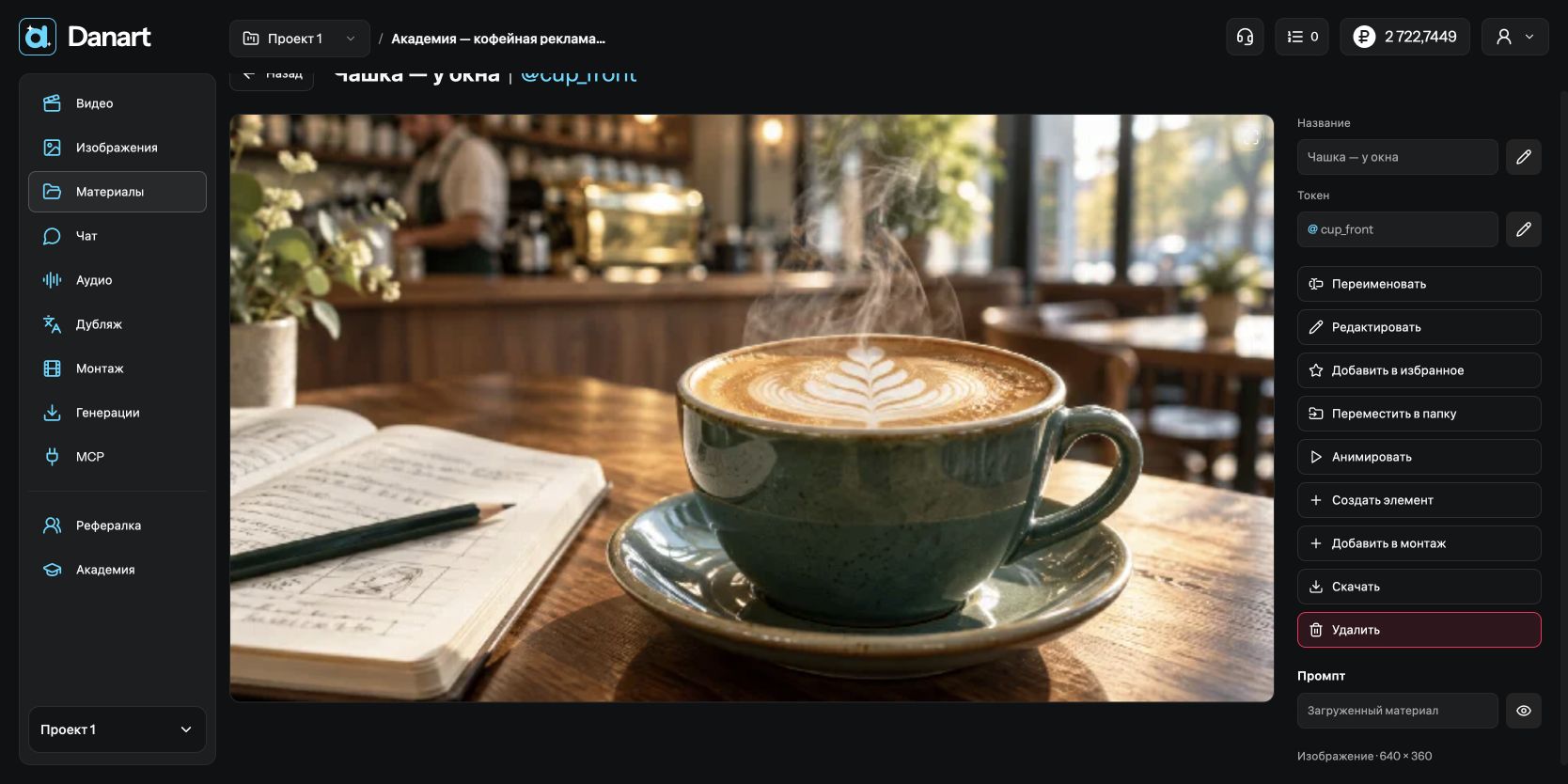
Нажмите на карточку, чтобы открыть файл. Справа находятся название и @токен. Каждое поле редактируется отдельно: нажмите карандаш, внесите изменение и подтвердите галочкой. Название удобно писать для человека: «Чашка — ракурс слева». Токен выбирайте короткий и различимый, например @cup_left, чтобы удобно вставлять его в промпты.
Внутри работы токены файлов и Элементов должны быть уникальными. Не называйте отдельную фотографию и всю подборку одинаково. Например, @cup может обозначать Элемент чашки, а @cup_front — конкретный фронтальный вид. Автоматические токены вида @asset_ID уже позволяют обращаться к файлу; переименование нужно для удобства, а не для включения этой возможности.
5. Найдите нужное и сравните кандидатов
Используйте поиск по названию или токену. Для сравнения отметьте флажками от двух до восьми подходящих файлов и нажмите «Сравнить выбранное». Для оценки ракурсов выберите изображения, для движения — видео с совместным просмотром. Сначала определите критерий: форма предмета, совпадение света или пригодность для конкретного фрагмента.
Отметьте карточки флажками. После первого выбора появится строка действий: число выбранных, «Выделить все», «Снять выделение», «Сравнить» и удаление. «Выделить все» выбирает загруженные карточки текущего списка. Для сравнения оставьте от двух до восьми файлов. При большой подборке сначала сравните несколько наиболее подходящих кандидатов, затем проверьте победителя с оставшимися.
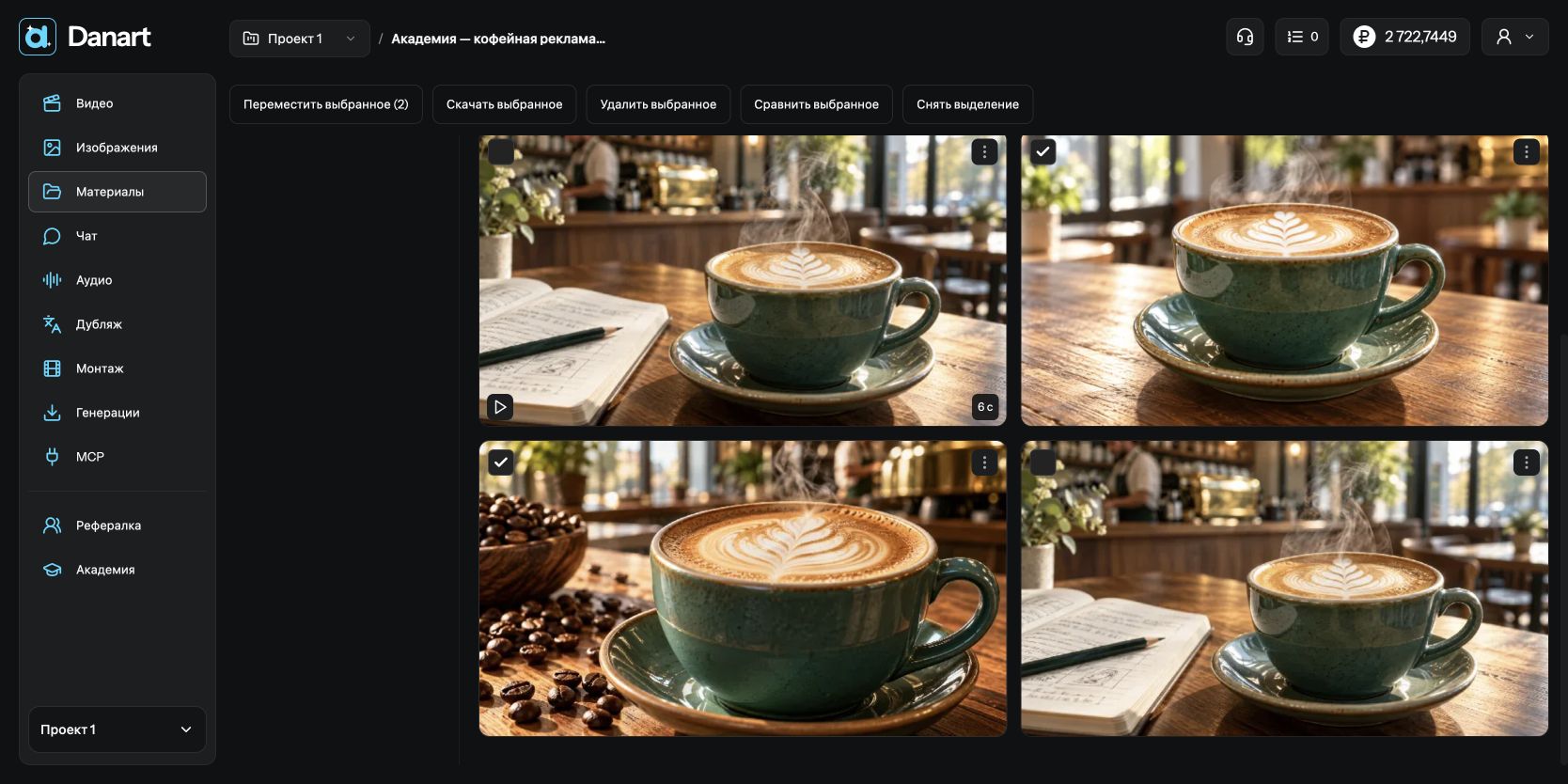
Сравнивайте по задаче. Для чашки важны форма ручки и край глазури; для локации — расположение окна и мебели; для видео — устойчивость деталей на протяжении клипа. Красивый кадр с неправильной упаковкой не становится подходящим только из-за выразительного света. Откройте спорный файл отдельно и рассмотрите его крупно.
6. Используйте один файл в нескольких местах
Файл хранится в папке, а Элемент связывает его с другими ракурсами без копирования. Тот же исходник можно прикреплять к разным запросам и использовать несколько раз в монтаже. Перемещение между папками сохраняет токен и существующие ссылки. Удаление связи через «Убрать из элемента» оставляет сам файл в материалах.
Звезда в «Материалах» и звезда в «Генерациях» относятся к двум отдельным спискам. Удаление отметки из одного не очищает другой. Избранное материалов показывает файлы всей работы без папок. Перед монтажом выберите конкретные файлы: отметка избранного не добавляет клип на дорожку.
7. Наведите порядок без потери нужных исходников
Для удаления отметьте ненужные файлы и проверьте подтверждение. Перемещение файла в другую папку сохраняет сам файл и его ссылки в Elements и монтаже. Удаление файла убирает его из библиотеки. Удаление папки предлагает сохранить содержимое в другой папке или удалить его вместе с папкой.
После подготовки библиотека должна отвечать на три вопроса: какой материал является исходником, какой принят для дальнейшей работы и какой является новой версией. Для этого достаточно последовательных имён, отдельных токенов и небольших согласованных Элементов. Такой порядок ускоряет повторные генерации и помогает заменить одну деталь, не пересобирая весь ролик.
Текстовые файлы рядом с исходниками
Через «Добавить» → «Текстовый файл» сохраните бриф, сценарий или заметки по фрагменту в нужной папке. Документ можно открыть, отредактировать и переименовать. Например, в «01 — Чашка у окна» удобно держать исходное изображение, варианты клипа и текст постановки. Эту организацию можно поручить Чату обычным сообщением.