В общем монтаже и редакторе отдельного видео длительность проекта ограничена 10 минутами. Видео на входе и выходе ограничено Full HD 1080p: длинная сторона до 1920 px, короткая до 1080 px, частота кадров до 60 кадров/с. При загрузке неподходящего видео монтаж показывает причину и просит файл подходящего размера. Можно добавить до 600 текстовых элементов, включая отдельные субтитры. Для остальных типов действует лимит 50 элементов каждого типа: видео, изображения, музыка, голос и звук видео/SFX. Одновременно допускаются до 3 элементов одного типа: учитывается пересечение их интервалов на всех дорожках и строках, включая скрытые и приглушённые. Клипы встык не пересекаются. Разрезанные части считаются отдельными клипами; связанные видео и их звук относятся к разным типам. При превышении лимита редактор отменяет действие и показывает причину; сервер проверяет те же ограничения при сохранении и новом экспорте. Ранее сохранённые материалы и результаты экспорта не удаляются.
Монтаж превращает отдельные материалы в понятную последовательность. Для короткой рекламы важны не только красивые кадры, но и порядок информации: зритель должен узнать товар, понять действие и успеть воспринять завершение. Начните с принятого набора сцен. Если в сценах ещё конкурируют случайные варианты, сначала выполните отбор, затем собирайте ролик.
В нашем примере будут три части: чашка у окна, действие бариста и финальный предметный кадр. У них общие товар, локация и свет. Исходные Элементы и ракурсы уже подготовлены, видеоклипы проверены по всей длительности. Теперь задача — выбрать полезные участки и соединить их в короткую связную историю.
1. Откройте общий монтаж работы
Перейдите в «Монтаж» в левой панели. Здесь находятся проигрыватель, дорожки и панель свойств. Нажмите «Добавить материалы» и выберите принятые файлы из библиотеки работы. Папки организуют подготовку; порядок клипов и полезные участки определяются на дорожках.
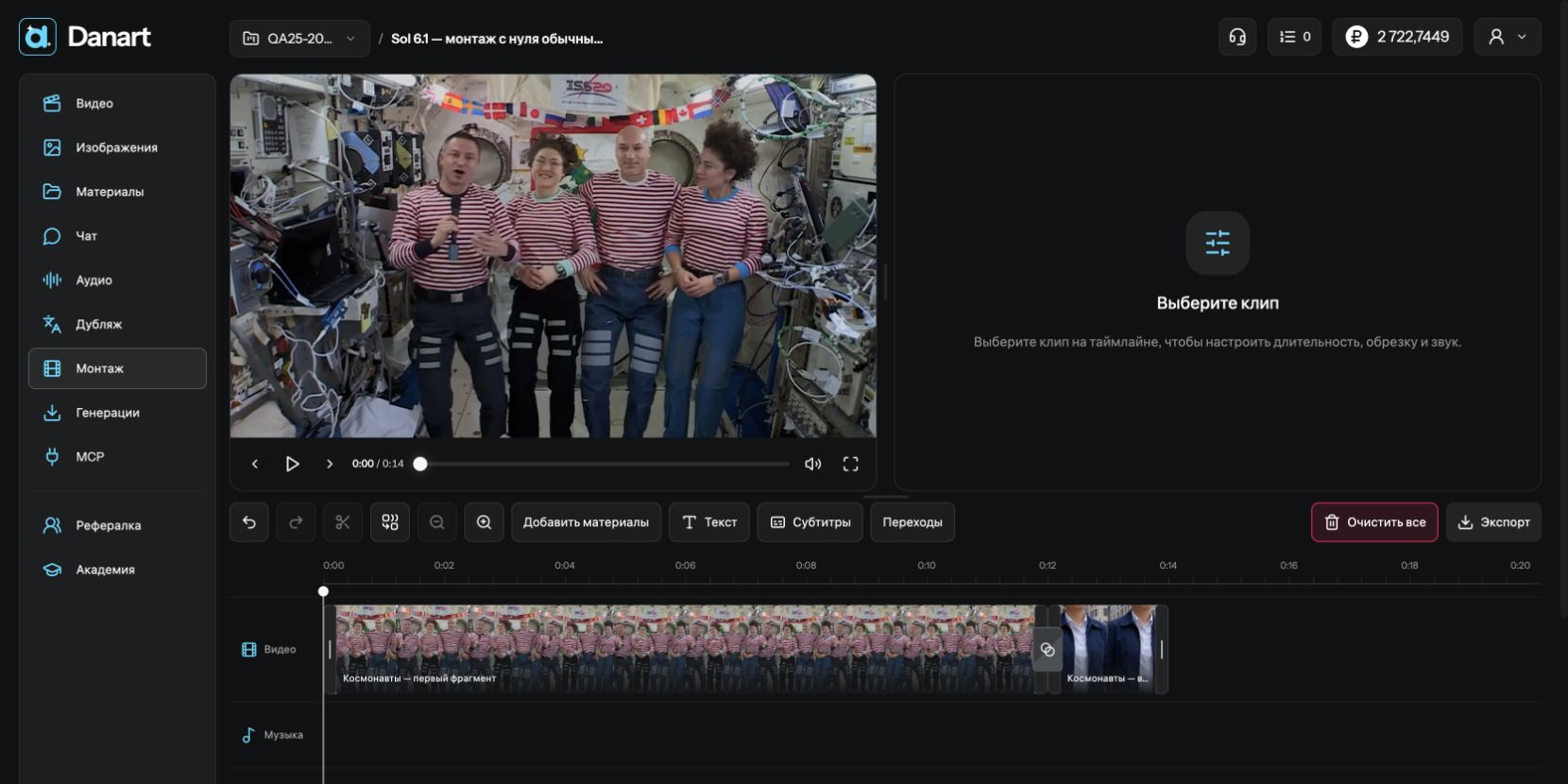
Общий монтаж отличается от монтажа конкретного видео, который открывается кнопкой «Редактировать» на странице файла. Они хранятся независимо. Если подготовили короткую версию в монтаже файла, экспортируйте её и явно добавьте полученный материал в общий ролик. Два таймлайна не объединяются автоматически.
2. Расположите клипы по смыслу
Сначала соберите простую последовательность без сложных переходов. Посмотрите, понятно ли действие: где находится герой, что он делает с товаром, к какому результату приводит сцена. Если зритель видит чашку на столе, затем другой стол и только потом руку бариста, связь может потеряться даже при красивых отдельных кадрах.
Выберите клип и используйте доступные перемещения раньше или позже, либо переставьте его на дорожке. После изменения порядка просмотрите соседние стыки. Монтаж оценивается в контексте: один и тот же фрагмент может хорошо работать после общего вида и плохо — после похожего крупного плана с другим положением ручки.
Изображения можно перетаскивать между дорожками «Изображение» и «Видео» в обе стороны. Место вставки подсвечивается; у края рабочей области включается автопрокрутка. На дорожке «Изображение» картинка всегда накладывается поверх видео. На дорожке «Видео» клипы в одном ряду воспроизводятся последовательно, а изображение в отдельном ряду ниже видео накладывается поверх него. Для нового ряда подведите клип к нижнему краю дорожки: она расширится во время переноса. В обычном состоянии пустая полоса снизу не резервируется. Текст всегда отображается поверх видео и изображений, включая экспорт. Раздел «Субтитры» предназначен для автоматической расшифровки. Отметьте нужные дорожки звука видео и голоса по их названиям; можно выбрать несколько, музыка в список не входит. Галочки пользователь ставит сам. Для ручного добавления используйте кнопку «Текст».
3. Оставьте полезный участок каждого клипа
Выберите клип. Поле «Длительность, с» находится во вкладках «Обрезка» и «Время и скорость» у видео, изображений, аудио и текста и меняет одно общее значение; оно автоматически пересчитывается при обрезке с начала или конца. Во вкладке «Обрезка» поля «Обрезать с начала, с» и «Обрезать с конца, с» задают, сколько секунд убрать с каждой стороны видео или аудио. Значение 0 означает ничего не отрезать. Во вкладке «Время и скорость» задаются начало и конец воспроизведения клипа на таймлайне и скорость. Начало на таймлайне не меняет начало используемого участка исходного файла. Уберите пустое ожидание, лишний разгон или ошибочный финал. При этом не сокращайте действие настолько, что зритель не успевает его понять. Короткая реклама выигрывает от ясности, а не от максимального количества склеек.
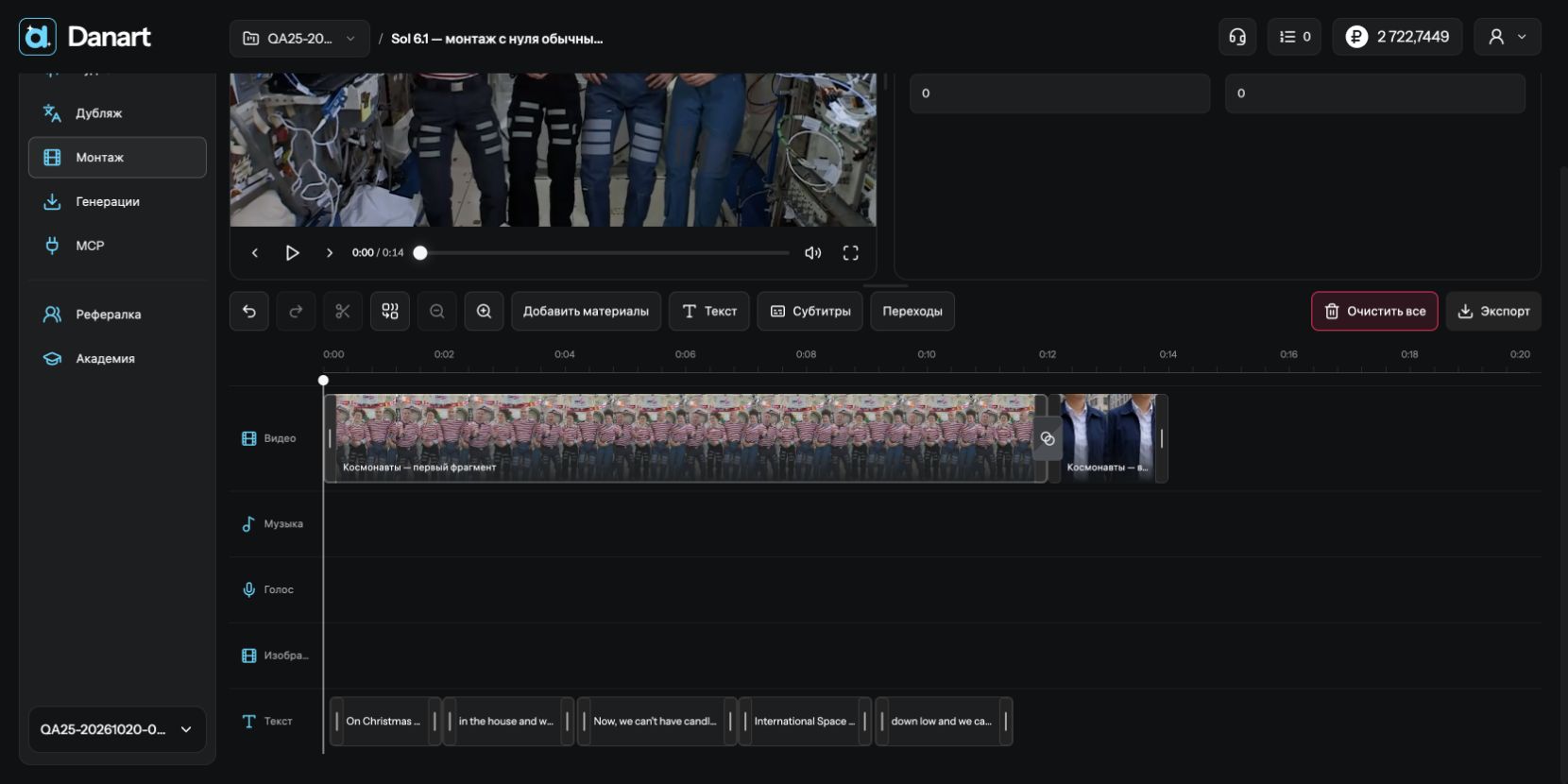
Если нужно удалить участок внутри клипа, установите позицию воспроизведения и используйте разрезание. Затем удалите ненужный фрагмент из монтажа. Действия отмены и повтора помогают вернуться к предыдущему состоянию. После любой такой правки просмотрите результат в движении: неподвижный таймлайн не показывает, насколько естественна новая склейка.
4. Настройте переходы осмысленно
Начните с обычных прямых склеек. Они хорошо работают, когда соседние изображения связаны действием, крупностью или направлением взгляда. Переход выбирайте для конкретной задачи: обозначить смену времени, мягко соединить настроения или завершить часть истории. Не используйте эффект как единственный способ скрыть несовпадение товара или локации.
Откройте переход у выбранного клипа или каталог в «Инструментах монтажа». В каталоге есть плавное смешивание, шторки, сдвиги, зум, мягкое размытие и другие варианты с движущимися примерами. Переход смешивает соседние видео и сохраняет длину ролика. Для него нужен запас кадров за обрезанными границами. Если запаса мало, сократите переход или измените обрезку. Посмотрите стык несколько раз: эффект не должен закрывать этикетку в единственный момент, когда зритель может её прочитать.
5. Добавьте музыку и голос
Нажмите «Добавить материалы», выберите нужный файл и расположите его на соответствующей дорожке. Подрежьте музыкальный материал под последовательность и оставьте естественное окончание фразы. Голос размещайте по смысловым событиям, а не только по началу таймлайна. Иногда реплика лучше работает после короткого визуального знакомства с товаром.
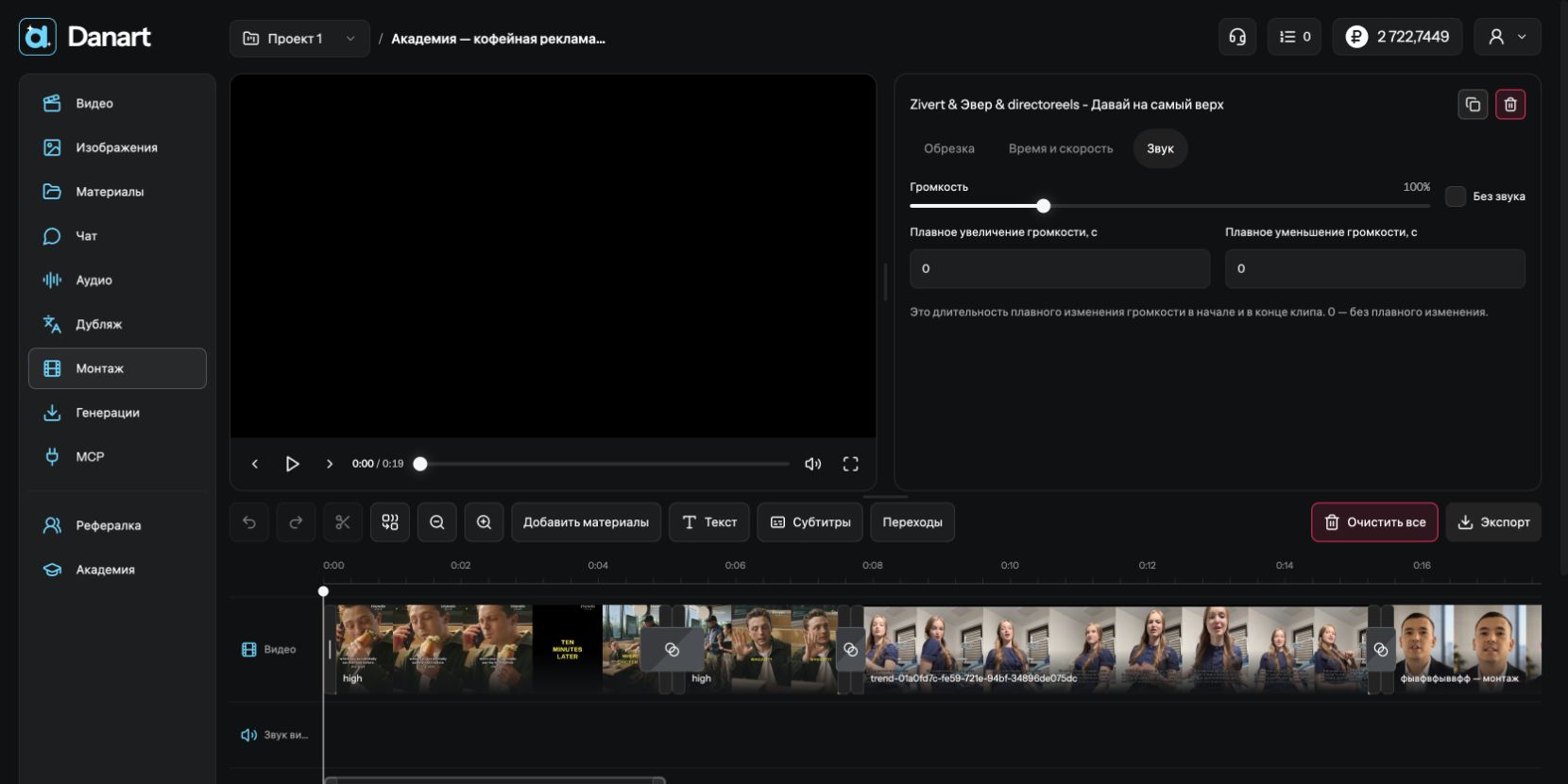
Выберите звуковой клип на дорожке музыки, голоса или звука видео и откройте вкладку «Звук» в его свойствах. Здесь задаются громкость, отключение звука и плавное изменение в начале и конце. Настройте речь, музыку и звук исходников отдельно. Сначала проверьте разборчивость речи без сопровождения, затем добавьте музыку. Два музыкальных слоя или разные фоновые шумы могут мешать даже при небольших уровнях.
Слои, размер кадра и движение
В «Инструментах монтажа» добавьте отдельный визуальный слой для логотипа, изображения или второго видео. Выбранный клип настраивается в правом инспекторе: вписать или заполнить кадр, обрезать края, изменить положение, масштаб и поворот. В режиме преобразования перетаскивайте рамку в плеере; направляющие помогают выровнять объект, Alt временно отключает привязку. Выбор холста 16:9, 9:16, 1:1, 4:5 или по исходнику сохраняет настройки слоёв. Для плавного движения используйте анимационный пресет или ключевые кадры.
Скорость и цвет
В инспекторе доступны скорость от 0,1× до 8×, реверс и стоп-кадр. Кривую скорости можно изменять точками; после правки проверьте синхронизацию речи. При реверсе звук по умолчанию выключен. Для цвета начните с экспозиции, контраста и насыщенности; кривые RGB и LUT помогают согласовать разные исходники. Сравнивайте результат с исходным изображением. После смены позиции дайте предпросмотру обновиться, а готовый экспорт проверьте отдельно: масштаб окна проигрывателя не определяет разрешение скачиваемого файла.
Текст и субтитры
Текст добавляется отдельным слоем: выберите оформление, шрифт, размер, цвет, обводку и подложку. Ручные реплики добавляйте кнопкой «Текст». Кнопка «Субтитры» после «Текст» на панели монтажа открывает автоматическую расшифровку; полученные реплики можно редактировать и поправлять их время. Автораспознавание доступно только при настроенном провайдере с проверенными временными метками. Отметьте одну или несколько дорожек звука видео и голоса по названиям, получите стоимость и запустите обработку. Музыки в списке нет; галочки пользователь ставит сам. При отсутствии пригодных меток сервис показывает ошибку, а не подставляет примерное время. Изменение числа слов отключает пословную подсветку этой реплики.
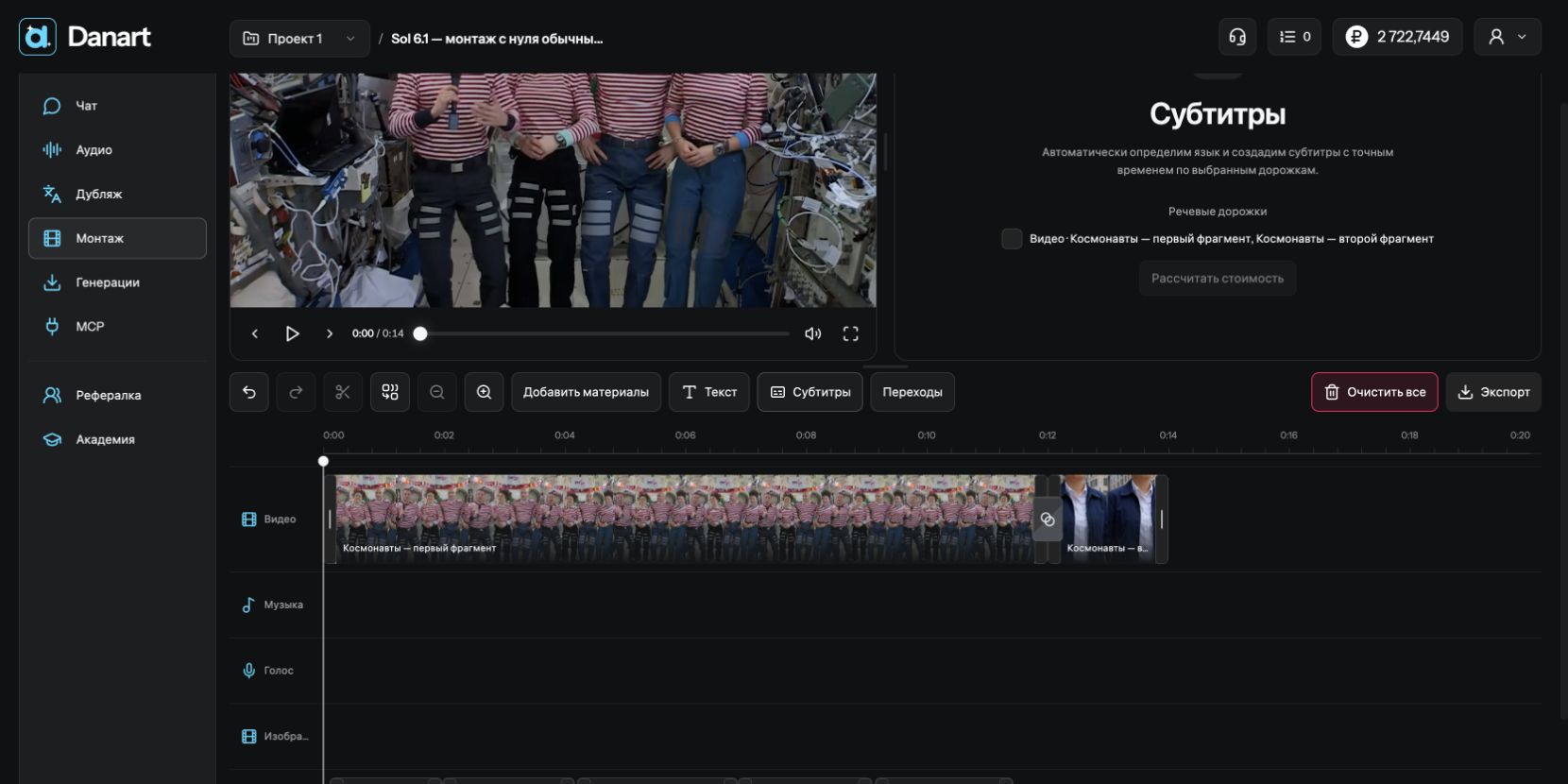
Кнопка «Текст» добавляет текстовый клип. Во вкладке «Текст» выберите шрифт; пункт «Добавить из Google Fonts» открывает поиск дополнительных шрифтов. Они сохраняются в монтаже до «Очистить всё», даже если удалить использующие их клипы. Выделите слово или весь текст для изменения цвета, фона, жирности, курсива, подчёркивания и зачёркивания. Переносы и пустые строки сохраняются. Размер и обводка задаются в пикселях, выравнивание — кнопками панели. Фон, обводка и тень открываются в выпадающих настройках. «Сбросить» возвращает к исходным значениям только выбранный эффект. У фона есть прозрачность и размытие краёв; у тени — цвет, прозрачность, размер, размытие и смещение. Размер расширяет силуэт тени отдельно от её размытия. Настройки применяются в предпросмотре и экспорте. Для автоматических субтитров нажмите «Субтитры», отметьте нужные дорожки звука видео и голоса, проверьте цену и запустите распознавание. Музыка не предлагается, галочки заранее не проставляются. В результате снимите отметки с ненужных реплик и исправьте слова до добавления. После «Добавить» открывается обычный текстовый инспектор с дополнительным цветом пословной подсветки. Клик по одной реплике выбирает весь набор; сверху доступны кнопки перехода к предыдущей и следующей реплике. «Применить ко всем» переносит оформление, положение и анимацию на все субтитры монтажа, сохраняя текст и временные метки каждой реплики. Заблокированные дорожки пропускаются. Для обычного текста эта же кнопка переносит настройки на другие обычные текстовые клипы, не затрагивая субтитры. Во вкладке «Анимация» задаются показ по словам или фразам и скорость их смены. «Появление» и «Исчезновение» настраиваются независимо, каждое со своей длительностью. Пословная подсветка следует времени речи независимо от анимации. Изменение числа слов отключает подсветку этой реплики. Изменение оформления или текста не мешает добавлению уже оплаченных субтитров. Если изменились тайминги речевых клипов, предупреждение предлагает «Добавить как есть»: реплики добавятся с исходным временем без повторной расшифровки и оплаты. Проверьте их синхронизацию вручную.
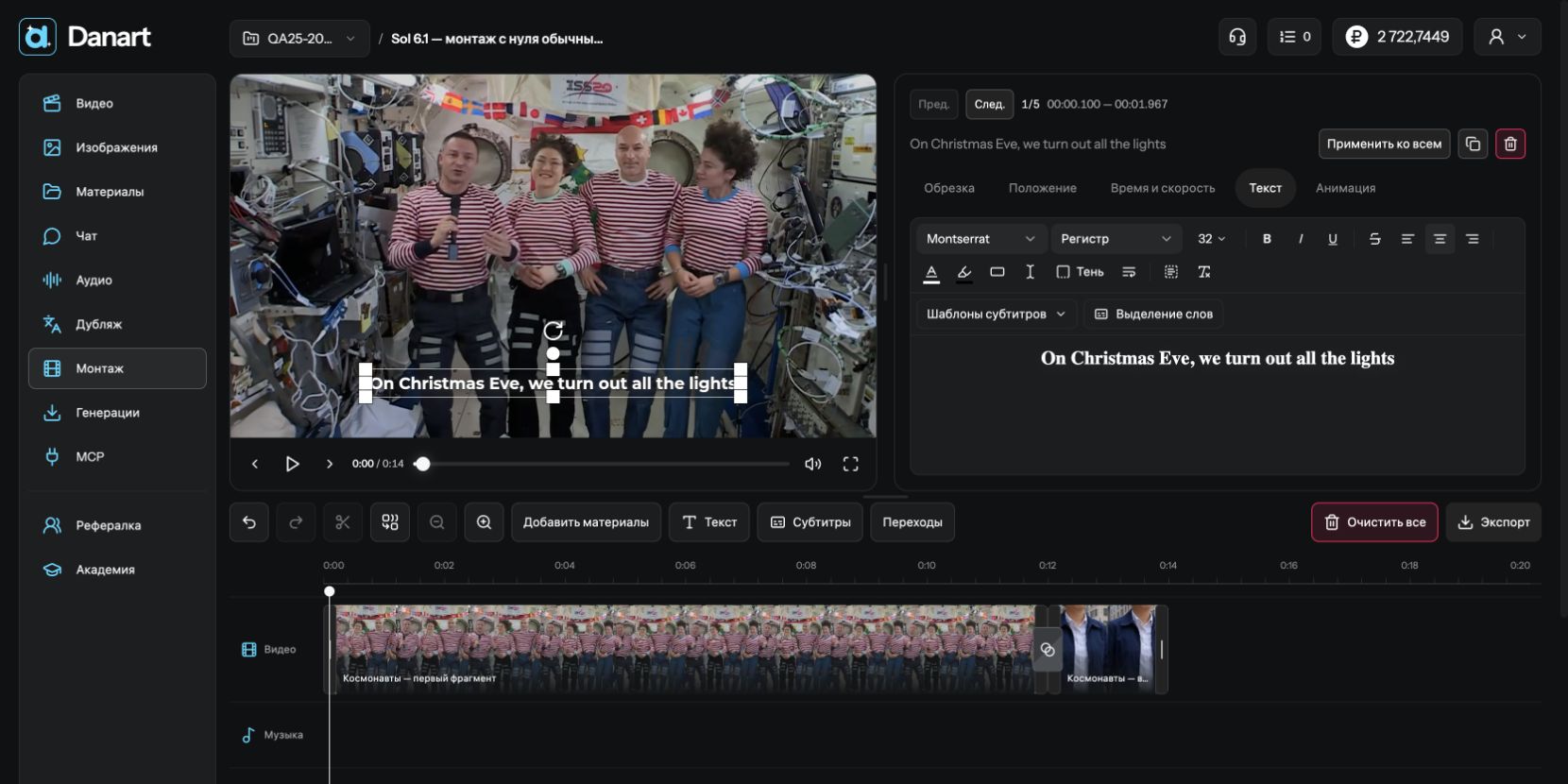
6. Выполните просмотр перед сохранением
Посмотрите ролик целиком, не останавливаясь на исправления. Затем повторите просмотр по критериям: ясность сообщения, точность товара, согласованность персонажа и места, ритм, речь и финал. Отдельно посмотрите без звука. Если изображение перестаёт объяснять, что рекламируется, возможно, голос выполняет слишком большую часть работы.
- ✓ В начале быстро понятно, какой предмет или ситуация показаны.
- ✓ Соседние сцены согласованы по направлению действия и важным деталям.
- ✓ Нет случайных пауз, пустых участков и обрезанных слов.
- ✓ Товар остаётся читаемым в финальном кадре.
- ✓ Голос не теряется под музыкой и звуком исходных клипов.
7. Выберите параметры экспорта и проверьте файл
Для экспорта добавьте хотя бы один видеоклип или изображение. Проект только с текстом или аудио экспортировать нельзя. Входные видео и результаты монтажа поддерживают MP4 и MOV. Нажмите «Экспорт» и выберите формат. Качество задаётся автоматически: используется высокое качество со сжатием для обычного просмотра и публикации. Отдельного переключателя качества нет. Размер и точная частота кадров определяются автоматически по первому видео основной видеодорожки, а при его отсутствии — по первому видео другой дорожки. Для монтажа только из изображений используется размер холста и 30 кадров/с. Отдельных полей разрешения, FPS и битрейта в окне экспорта нет. Для видео действуют ограничения Full HD и 60 кадров/с. Проверьте пропорции проекта и кадрирование до запуска. Экспорт выполняется на сервере: закрытие браузера не отменяет принятое задание. Панель показывает очередь и реальные этапы обработки, а готовый файл появляется после завершения публикации в «Материалах» → «Видео» и «Генерациях». Не отправляйте повторное задание, пока текущее обрабатывается. Откройте результат и проверьте изображение, звук, начало и конец. Кнопка «Скачать» сохраняет мастер; совместимая копия для встроенного проигрывателя не заменяет его.
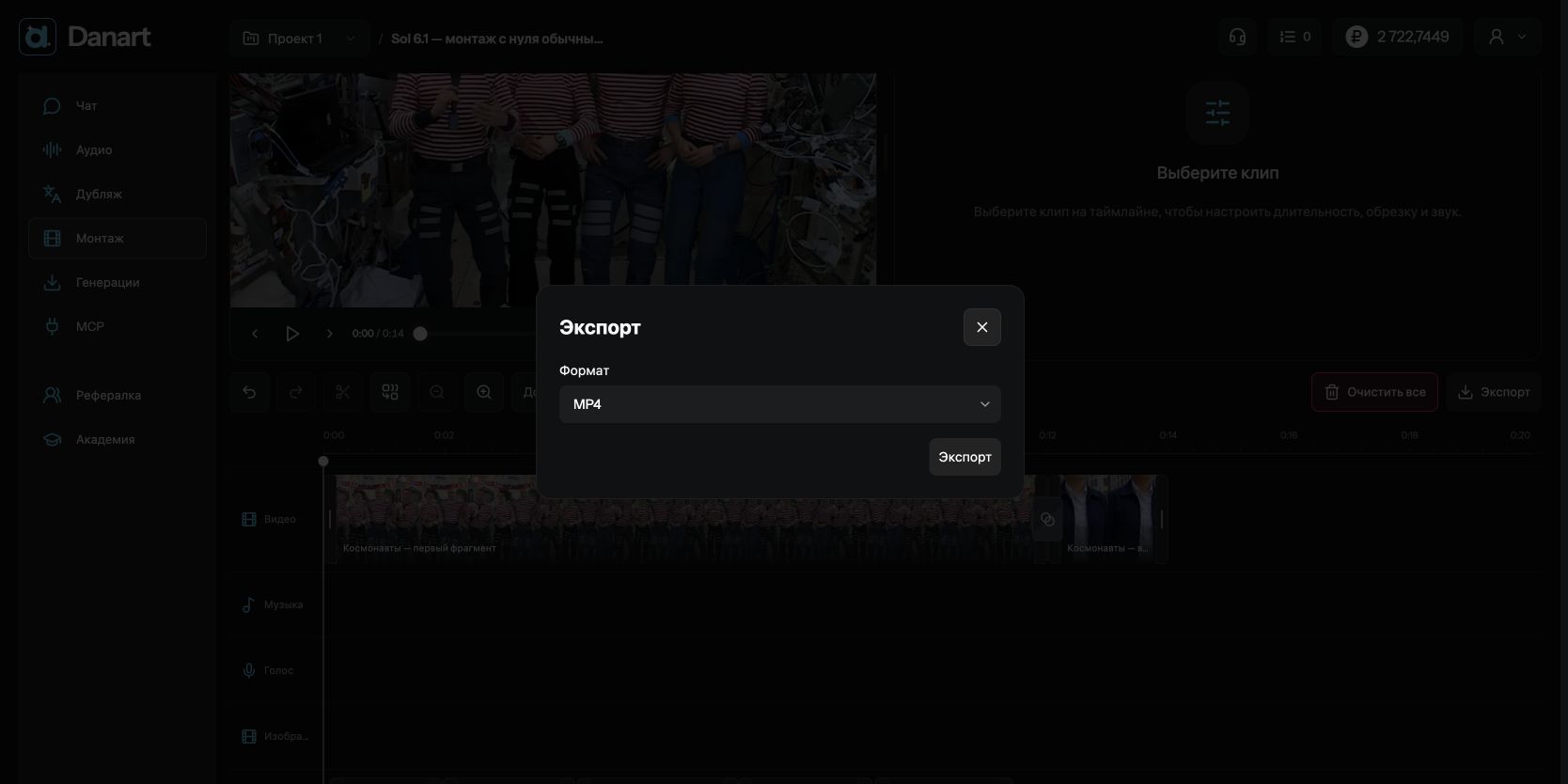
Дайте файлу понятное название, например «Кофейня — вертикальный ролик — версия 01». При следующей правке сохраните новую версию с отличимым именем и токеном. Перед передачей или размещением скачайте именно утверждённый экспорт. Так вы не отправите отдельную сцену вместо всего ролика и не перепутаете предыдущую сборку с окончательной.
Что делать, если ролик кажется затянутым
Не начинайте с равномерного сокращения всех клипов. Найдите место, где зритель уже понял информацию, но кадр продолжается без нового события. Сначала уберите этот запас и посмотрите сборку снова. Если непонятно действие, сокращение может только ухудшить ситуацию: тогда нужен другой порядок или более ясный материал. Например, после крупного плана руки полезно увидеть результат на столе, а не ещё одну похожую деталь. Сравнивайте версии по смыслу и удобству просмотра. Сохраните предыдущий экспорт перед существенной перестройкой, чтобы можно было сопоставить результат целиком, включая звук и финал.
Собрать монтаж через Чат
Готовые материалы можно собрать обычным поручением: «Соедини два видео из папки “Финал”, сохрани их звук, добавь плавный переход и покажи готовый ролик». Уточните порядок, если он важен. Для субтитров добавьте просьбу распознать речь и подтвердите цену анализа. Ассистент должен применить реальные реплики к монтажу и экспортировать обновлённую версию. Проверьте готовый файл с изображением и звуком; сообщение о сохранённом черновике или карточка анализа ещё не являются экспортом.