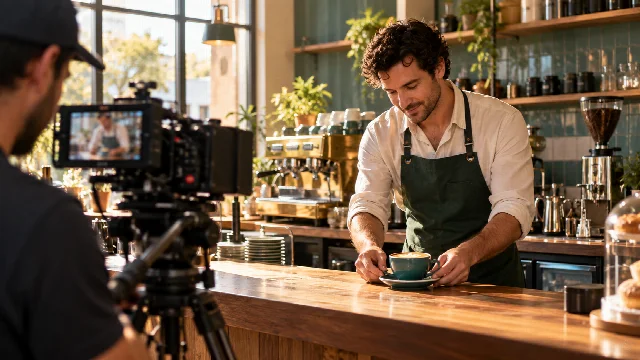
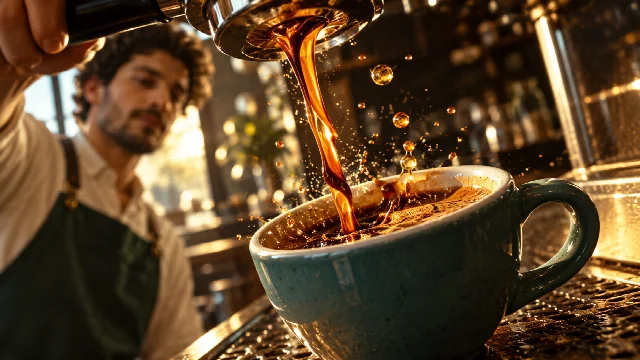
Описание «человек держит красивый флакон» оставляет много неопределённости: какой человек, какой флакон, насколько крупно он показан и в каком помещении происходит действие. Референсы дают визуальные ориентиры. Токены помогают назвать эти ориентиры в запросе. Хороший результат начинается с ясного соответствия: этот файл отвечает за персонажа, этот — за товар, а этот — за окружение.
Для упражнения подготовьте в одной работе Элемент товара @bottle, Элемент локации @table и, если нужен человек, @hero. У каждого должна быть согласованная подборка ракурсов. Начните с изображения композиции, где легче проверить масштаб и расположение объектов. После утверждения его можно использовать как первый кадр видео.
1. Различайте файл и Элемент
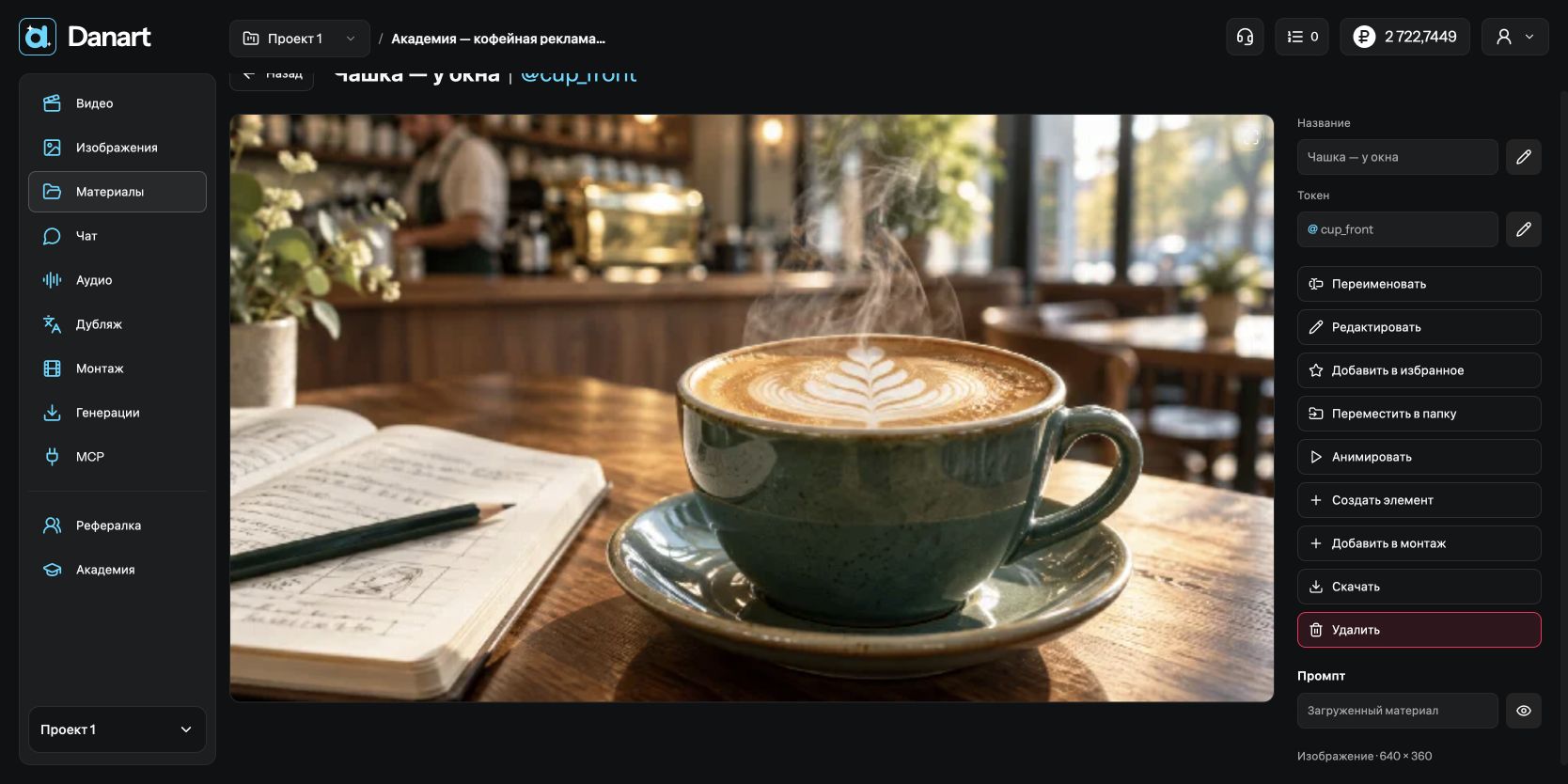
Токен файла указывает на конкретный материал. Например, @bottle_front может обозначать фронтальную фотографию флакона. Токен Элемента относится к подборке файлов одного объекта: @bottle объединяет несколько его сторон. Выбирайте конкретный файл, когда нужен определённый ракурс, и Элемент, когда важно быстро собрать несколько ориентиров одного предмета.
Токены доступны внутри текущей работы. Если вы перешли в другую работу, знакомое слово после @ само по себе не переносит туда фотографии. Используйте выбор из интерфейса и убедитесь, что прикрепились нужные карточки. Это особенно полезно при похожих названиях: «Флакон 30 мл» и «Флакон 50 мл» могут визуально отличаться только пропорциями.
2. Откройте выбор материалов
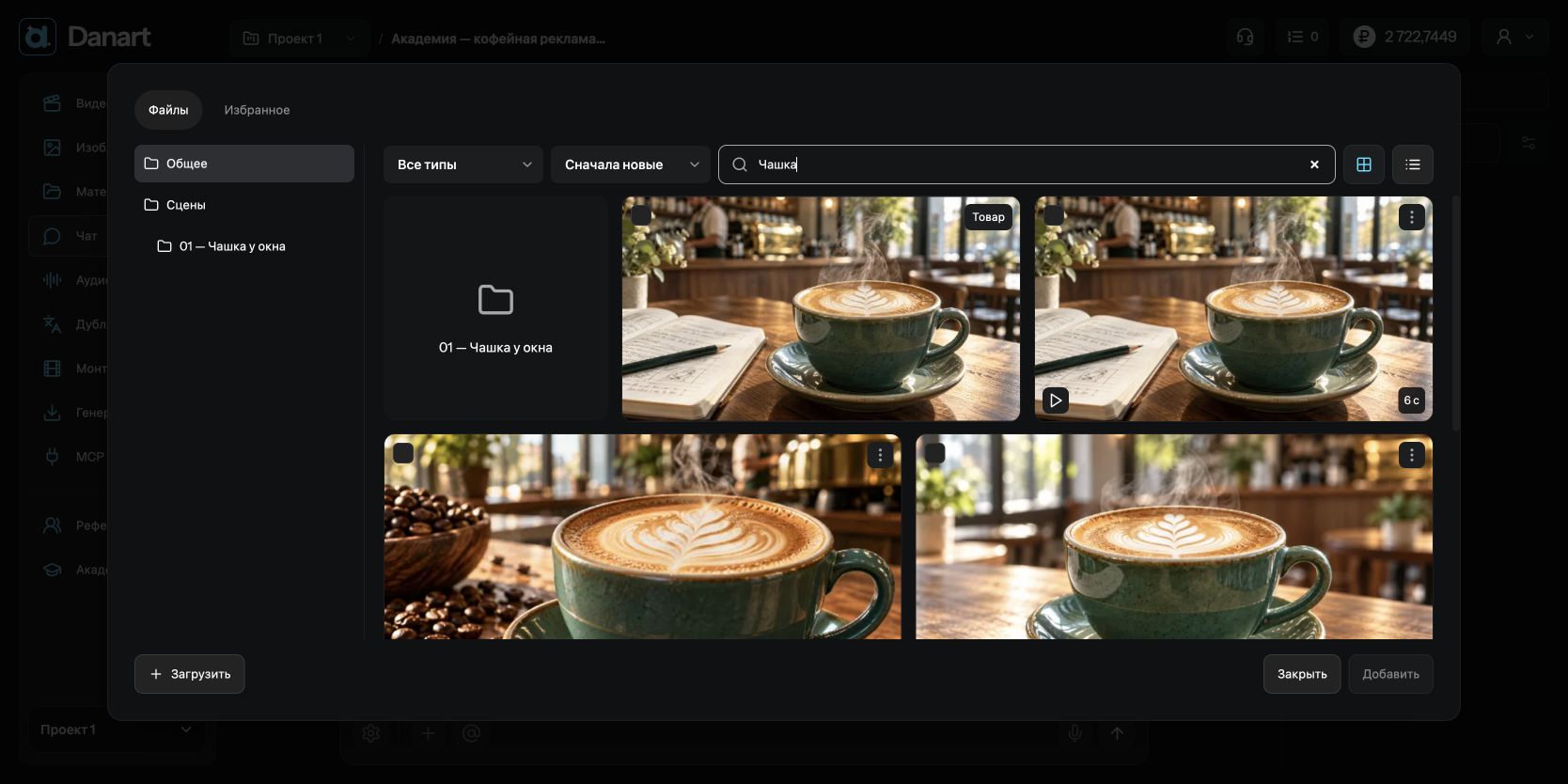
В разделе «Видео» или «Изображения» нажмите @ или кнопку «+». В широком окне доступны файлы и Элементы текущей работы, а поиск помогает найти их по имени или токену. Отметьте нужное и подтвердите добавление. В Чате и Музыке используется похожий принцип, но допустимые типы и количество вложений зависят от инструмента.
При выборе Элемента его файлы добавляются отдельными карточками. Их можно рассмотреть и убрать по одному. Если две выбранные подборки содержат одно изображение, оно не должно превращаться в несколько одинаковых вложений. Ориентируйтесь на итоговые карточки над полем ввода, а не только на количество выбранных названий в окне.
3. Назначьте каждому ориентиру понятную роль
Напишите, что именно нужно взять из каждого источника. Фотография товара может отвечать за форму и этикетку, локация — за положение окна и столешницу, портрет — за внешность. Если вы хотите только настроение света, так и сформулируйте: иначе модель может перенести из светового референса лишние предметы и изменить композицию.
Создай предметный рекламный кадр. Используй @bottle как образец товара: сохрани корпус, крышку и оформление этикетки. Окружение возьми из @table: тот же стол и свет со стороны окна. Флакон стоит в центре свободного участка столешницы, целиком виден, другие предметы не перекрывают его.
После вставки токенов ещё раз проверьте реальные вложения. Короткое понятное задание с двумя подходящими изображениями часто легче оценивать, чем длинный запрос с десятком разных стилей. Не назначайте двум файлам несовместимые роли: нельзя одновременно сохранить белую студию и полностью заменить её тёмным интерьером, не объяснив, какое решение главное.
4. Выберите нужные ракурсы
Для фронтального предметного кадра важны вид спереди и ближайший объёмный ракурс. Для поворота героя нужен профиль с нужной стороны. Для прохода по помещению полезен общий вид, где видны пространственные ориентиры. Выбор изображений должен отвечать тому, что зритель увидит в результате, а не принципу «чем больше, тем лучше».
Убирайте противоречивые материалы: разные упаковки, одежду из другой сцены, помещения с иным расположением мебели. Внутри Элемента можно хранить больше файлов, чем требуется одной генерации. Подготовленная библиотека и набор входов конкретного запроса решают разные задачи: первая сохраняет полезные варианты, второй задаёт текущую постановку.
Ограничения считаются по фактическим файлам. Если после выбора нескольких Элементов стало слишком много изображений, уменьшите набор до запуска. При смене модели или режима перепроверьте допустимые типы и объём вложений. Не переносите лимит одного инструмента на другой: изображение, видео и музыка могут принимать разные наборы исходников.
5. Не путайте референс с первым кадром
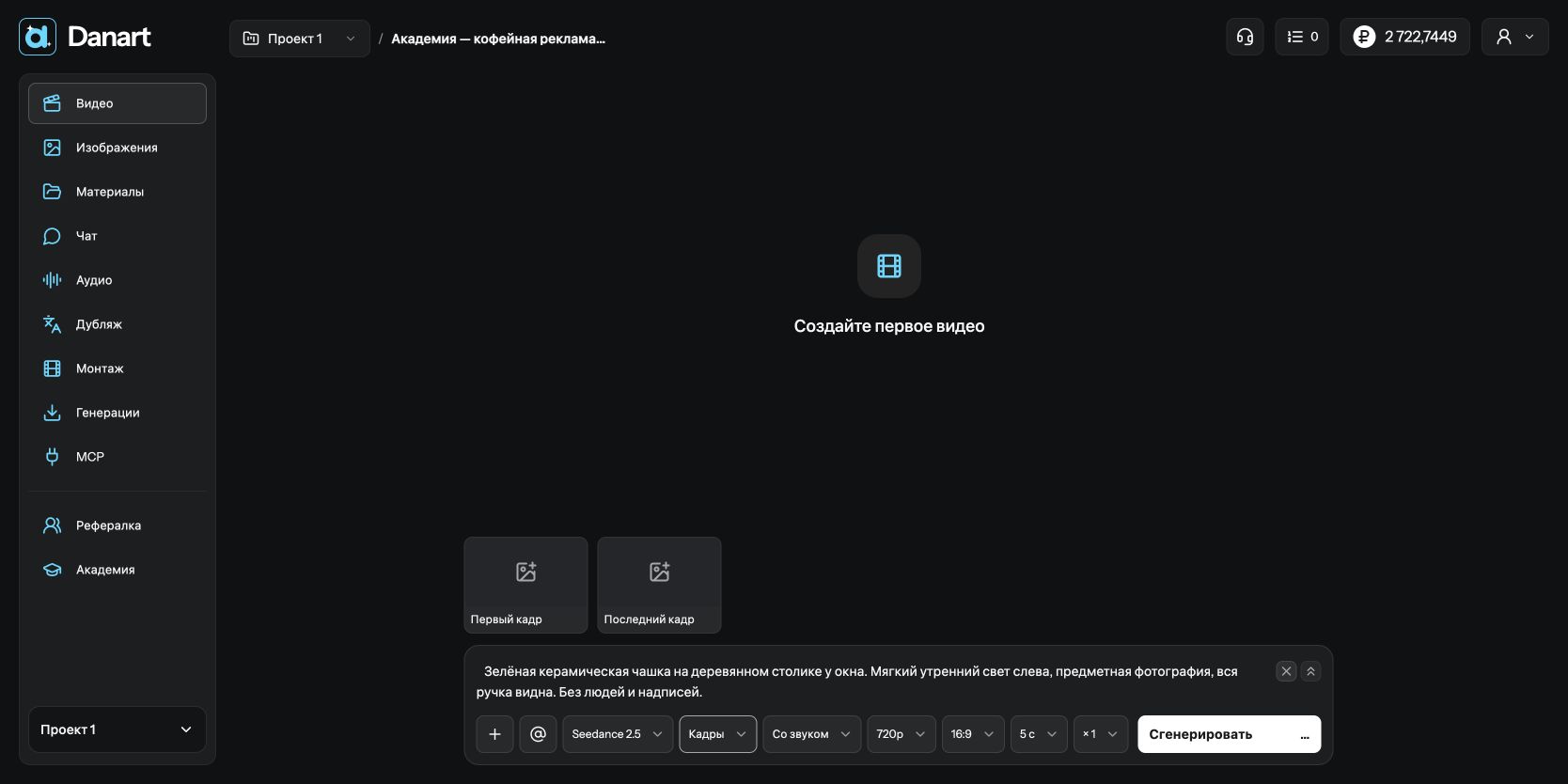
Обычный референс помогает воспроизвести предмет, внешность или стиль, но не обязательно задаёт точную стартовую композицию. В режиме «Первый и последний кадр» соответствующее вложение задаёт начало видео гораздо конкретнее. Если уже утверждён кадр с нужным расположением героя и товара, используйте его как первый кадр, а не пытайтесь описать всю композицию заново.
Последний кадр нужен, когда определено состояние финала и выбранная модель поддерживает такой вход. Два похожих изображения не обещают автоматически естественное движение между ними. Проверьте, может ли предмет или камера правдоподобно пройти этот путь за выбранную длительность. Большая смена позы, комнаты и освещения одновременно усложняет переход.
6. Отделите исходники от назначения результата
Когда вы переходите к генерации из папки материалов или Элемента, в разделе «Видео» или «Изображения» показывается назначение будущего файла. Например, папка «Флакон на столе» определяет, где сохранить результат. Фотографии флакона и стола во вложениях определяют, на что ориентироваться при создании. Проверьте назначение и реальные карточки вложений отдельно.
Перед запуском прочитайте запрос как оператору: что должно остаться, что измениться, где находится камера и какой файл за что отвечает. После получения результата сравните самые важные признаки с исходниками. Если форма товара верна, но помещение стало другим, исправляйте роль локации и её референсы. Если всё меняется сразу, упростите постановку до одного объекта и проверяйте связи постепенно.
Разберите запрос перед отправкой
Представьте, что вы прикрепили портрет героя, общий вид комнаты и фотографию товара. Проверьте, можно ли по одному тексту понять роль каждого файла. Затем посмотрите, есть ли среди вложений изображение, которое противоречит этой роли: другой костюм, другая упаковка или вечерняя комната вместо утренней. Уберите его из запроса. Если для позы нужен отдельный ориентир, назовите его именно ориентиром позы и попросите сохранить внешность из портрета. После получения результата оценивайте эти требования по отдельности: лицо, положение тела, товар и окружение.