Управление генерацией начинается до нажатия кнопки. Нужно убедиться, что открыта правильная работа, выбраны модель и режим, прикреплены нужные исходники и понятна стоимость запроса. Эти проверки занимают меньше времени, чем повторная обработка неправильного файла. Особенно полезны они при переходе между сценами, где похожие промпты используют разные ракурсы.
Не существует одного набора настроек для любого ролика. Изображение локации, короткая анимация предмета и редактирование готового видео требуют разных входов. Часть параметров меняется вместе с моделью, а часть определяется исходником. Ориентируйтесь на доступные контролы текущего запроса, а не на значения, которые были выбраны в предыдущей задаче.
1. Различайте настройки проекта и генерации
Настройки проекта относятся к названию, участникам и совместной работе. Открываются они через соответствующий переход из проекта или боковой панели работы. Настройки модели, качества, формата и длительности находятся в самом инструменте создания. Изменение названия проекта не меняет параметры уже подготовленного видеозапроса.
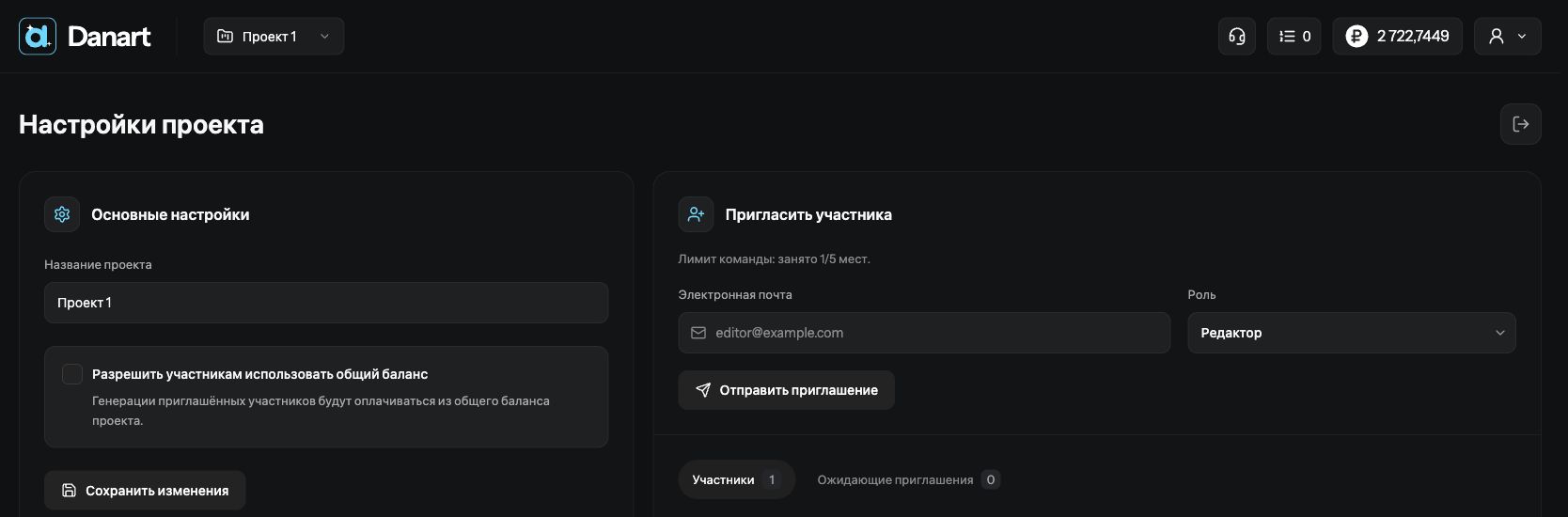
Если вы работаете в команде, проверьте, кто имеет доступ к проекту и разрешено ли участникам использовать общий баланс. Отсутствие возможности запустить задачу может относиться к доступу, а не к качеству промпта. Не меняйте роли и платёжные настройки ради обхода непонятной ошибки: сначала прочитайте сообщение и определите, какая именно проверка не пройдена.
2. Проверьте стоимость перед запуском
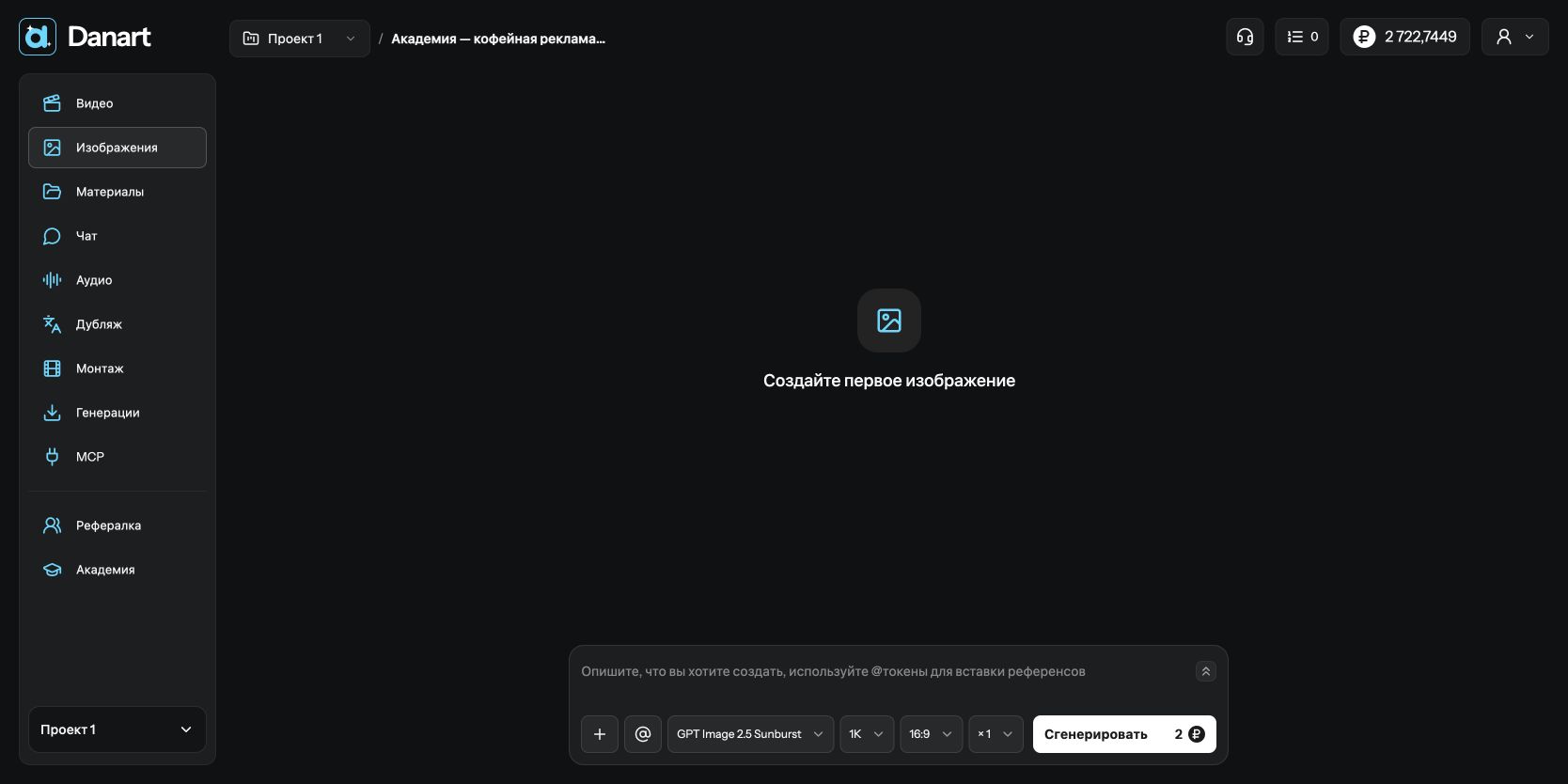
Стоимость в рублях показывается на кнопке генерации и зависит от модели, длительности, качества, числа вариантов и входов. После изменения параметров дождитесь актуальной оценки. Одна единица баланса равна одному рублю; новая итоговая стоимость округляется вверх до целого рубля. Минимальное пополнение — 250 ₽. Число на учебном снимке не обещает ту же цену для другого запроса.
Для первой проверки сложной постановки выберите один вариант. Если форма предмета или действие ещё не определены, четыре варианта могут повторить одну и ту же проблему. Когда постановка работает, несколько вариантов полезны для отбора исполнения. Экономия достигается прежде всего подготовкой исходников и ясным запросом, а не постоянным уменьшением качества любой задачи.
3. Ошибка до отправки: исправьте входные данные
Если запуск недоступен или интерфейс показывает ошибку до обработки, проверьте обязательные поля и вложения. Для редактирования нужен исходный видеоматериал. Для режима кадров — соответствующий входной кадр. Слишком большое количество референсов или неподдерживаемый тип файла тоже могут препятствовать отправке.
При выборе Элемента считайте отдельные прикреплённые файлы. Один токен не превращает большую подборку в один референс. Уберите ненужные карточки, оставив ракурсы, полезные для текущего действия. Если вы сменили модель, проверьте допустимый набор заново. Не пытайтесь исправить ограничение входов переписыванием художественной части промпта.
4. Долгая обработка: проверьте состояние задачи
Генерации выполняются в фоне. Счётчик рядом с балансом открывает вашу очередь задач; можно перейти в другой чат или раздел. «Видео», «Изображения» и «Аудио» показывают по одной карточке ожидания на вариант, с приблизительным процентом. Это ориентир, а не точное обещание времени. Монтажные экспорты и текстовые запросы в личную очередь медиа не входят.
У пользователя может быть до четырёх незавершённых задач отдельно на изображения, видео и музыку. При сообщении о занятости провайдера задание откладывается и повторяется автоматически; показывается предложенное время повтора или «скоро», резерв сохраняется. Это не исчерпание квоты проекта. Не отправляйте дубль. Отменить задачу можно до принятия провайдером — резерв возвращается один раз.
5. Техническая ошибка: сохраните контекст
Если задача завершилась ошибкой, прочитайте сообщение в том разделе, где она была запущена. Запишите время, модель, режим и короткое описание действия. Сохраните исходники и текст запроса. Эти данные полезнее сообщения «ничего не работает», потому что помогают отличить проблему файла от временного сбоя обработки.
Проверьте историю баланса и состояние операции прежде, чем повторять платный запрос. Не считайте отсутствие результата автоматическим подтверждением конкретного списания или возврата: ориентируйтесь на фактические записи. Если состояние непонятно, передайте в поддержку текст ошибки и контекст задачи, не отправляя пароли и лишние личные данные.
6. Неподходящий результат: исправьте постановку
Успешно созданный файл может не соответствовать художественной задаче. Это другой случай, чем технический сбой. Если товар изменился, проверьте референсы и противоречия в описании. Если камера движется слишком резко, уточните траекторию и скорость. Если герой делает несколько лишних действий, сократите постановку до одного наблюдаемого события.
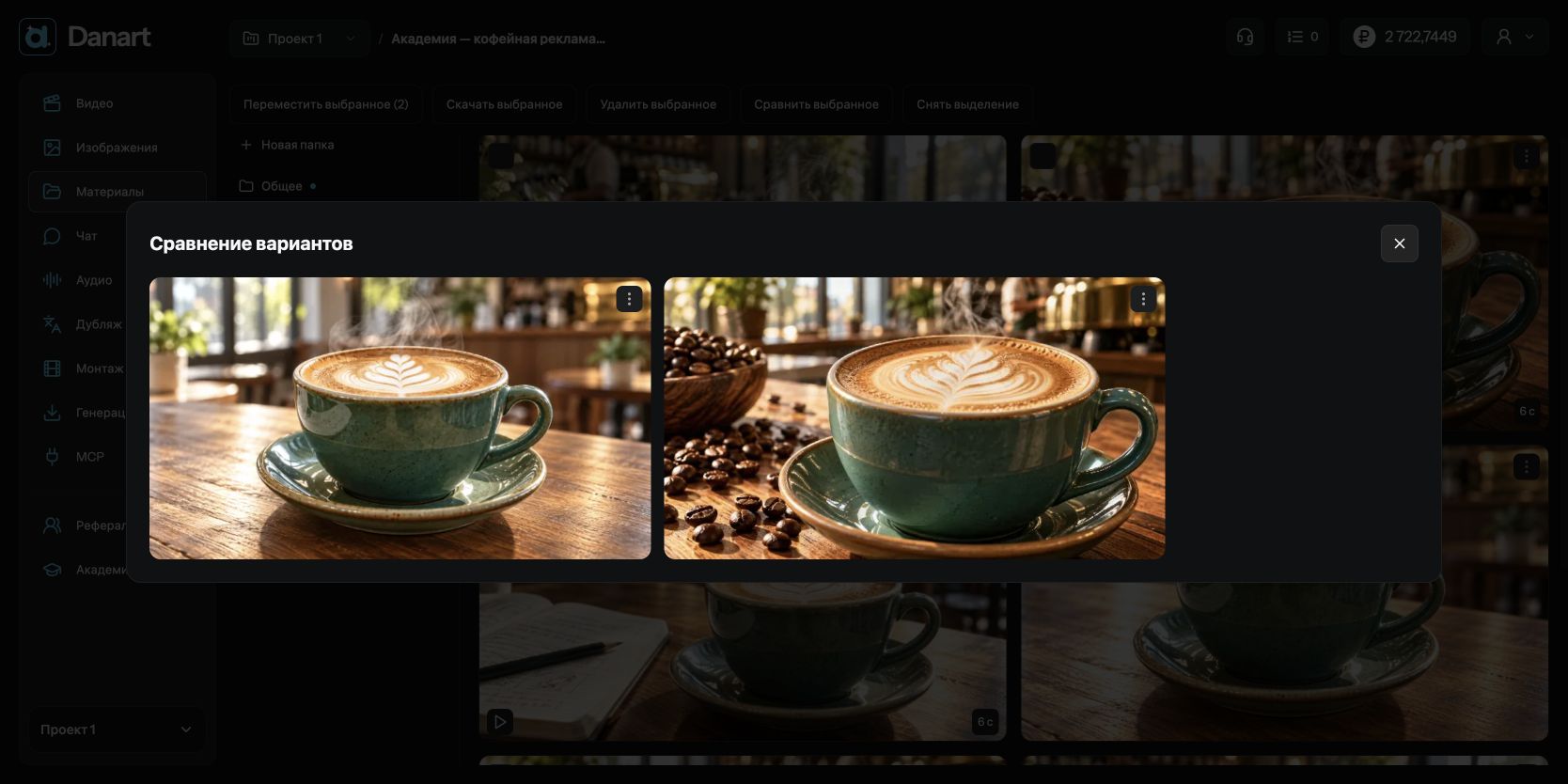
Меняйте одну важную причину за раз. Сохраните удачный кадр и используйте его как опору для следующей версии. Если одновременно сменить модель, все референсы, свет и движение, будет трудно понять, что повлияло на результат. Для повторяющихся объектов сначала исправьте базовый материал, затем возвращайтесь к сложной сцене.
7. Составьте короткий порядок проверки
Начинайте с работы и назначения результата, затем проверяйте входы, режим и параметры, после этого — стоимость. При ошибке двигайтесь в обратном порядке по фактам: что было отправлено, какое состояние показано, какой файл или сообщение получены. Такой подход уменьшает случайные повторы и помогает сохранить контроль над материалами и расходами.
Перед обращением за помощью попробуйте воспроизвести проблему на минимальном понятном запросе, если это не требует лишних платных запусков: откройте тот же файл, проверьте настройки и прочитайте сообщение. Не удаляйте проблемную работу до выяснения причины. В ней остаются материалы и контекст, которые помогут понять, на каком шаге возникло затруднение.
Пример спокойного разбора ошибки
Вы выбрали два Элемента, а запуск недоступен. Сначала посмотрите карточки вложений: в каждой подборке может быть несколько файлов, и их суммарное число отличается от двух. Удалите из текущего запроса лишние виды, сохранив нужные ракурсы. Затем проверьте режим: для редактирования всё ещё требуется исходный клип, а для кадров — соответствующее изображение. Только после этого оценивайте текст запроса. Если входы приняты, но обработка позже завершилась технической ошибкой, сохраните сообщение и проверьте операцию в истории. Не смешивайте эти два этапа и не меняйте художественную постановку без причины.
Стоимость действий из Чата и MCP
Платное действие из Чата или подключённого ассистента сначала появляется как карточка с параметрами и ценой. Пока вы не нажали запуск, генерация или распознавание не выполняются. Текстовый ответ оплачивается отдельно; предел одного сообщения зависит от модели и включает вспомогательные анализы. Подтверждённые медиа оплачиваются отдельно. При восстановлении после технического сбоя автоматические повторные попытки текстового ответа оплачивает Danart; проверяйте фактическую историю баланса.