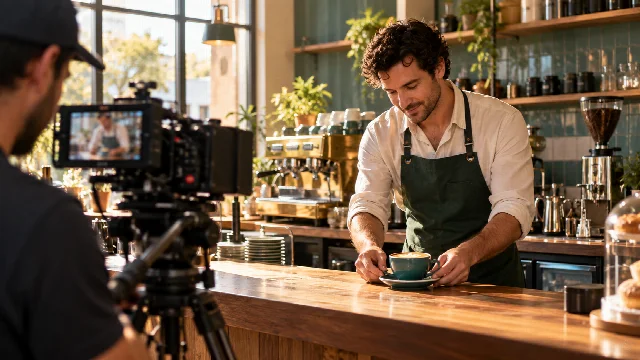
Готовое видео можно доработать двумя способами. Если нужно убрать лишнее ожидание, изменить порядок фрагментов или добавить музыку, используйте монтаж. Если нужно заменить предмет или изменить содержимое изображения во времени, откройте генеративное редактирование в разделе «Видео». Начните с формулировки проблемы: это поможет не запускать новую генерацию ради простой обрезки.
Для упражнения возьмём короткий предметный клип, в котором камера приближается к флакону. Задача — заменить предмет на свой товар, сохранить движение и получить аккуратное завершение. Понадобятся исходное видео и фотографии нового флакона с разных сторон. Для существующего товара подготовьте именно его упаковку, включая крышку, пропорции и этикетку.
1. Подготовьте исходники
Загрузите видео через «Материалы» → «Файлы» с фильтром видео → «Добавить» → «Загрузить». Откройте его и посмотрите от начала до конца. Обратите внимание на перекрытия: руки, предметы перед камерой, сильные блики, быстрые повороты. Чем сложнее взаимодействие с заменяемым объектом, тем больше деталей придётся проверить после изменения. Для первого опыта удобен один хорошо видимый предмет без перекрытий.
Соберите Элемент нового товара. Добавьте фронтальный ракурс, оба вида в три четверти и стороны, которые видны в исходном движении. Сравните новый предмет с исходным: если вместо узкого высокого флакона нужно поставить широкую коробку, прежняя композиция может перестать работать. Иногда разумнее сохранить идею движения и заново подготовить сцену под другой силуэт.
2. Откройте генеративное редактирование
В разделе «Видео» выберите модель с нужной возможностью и режим «Редактирование видео». Прикрепите исходный клип как входное видео и добавьте референсы нового товара. Проверьте карточки вложений и поддерживаемые ограничения. После переключения модели убедитесь, что выбранный режим и все исходники по-прежнему допустимы.
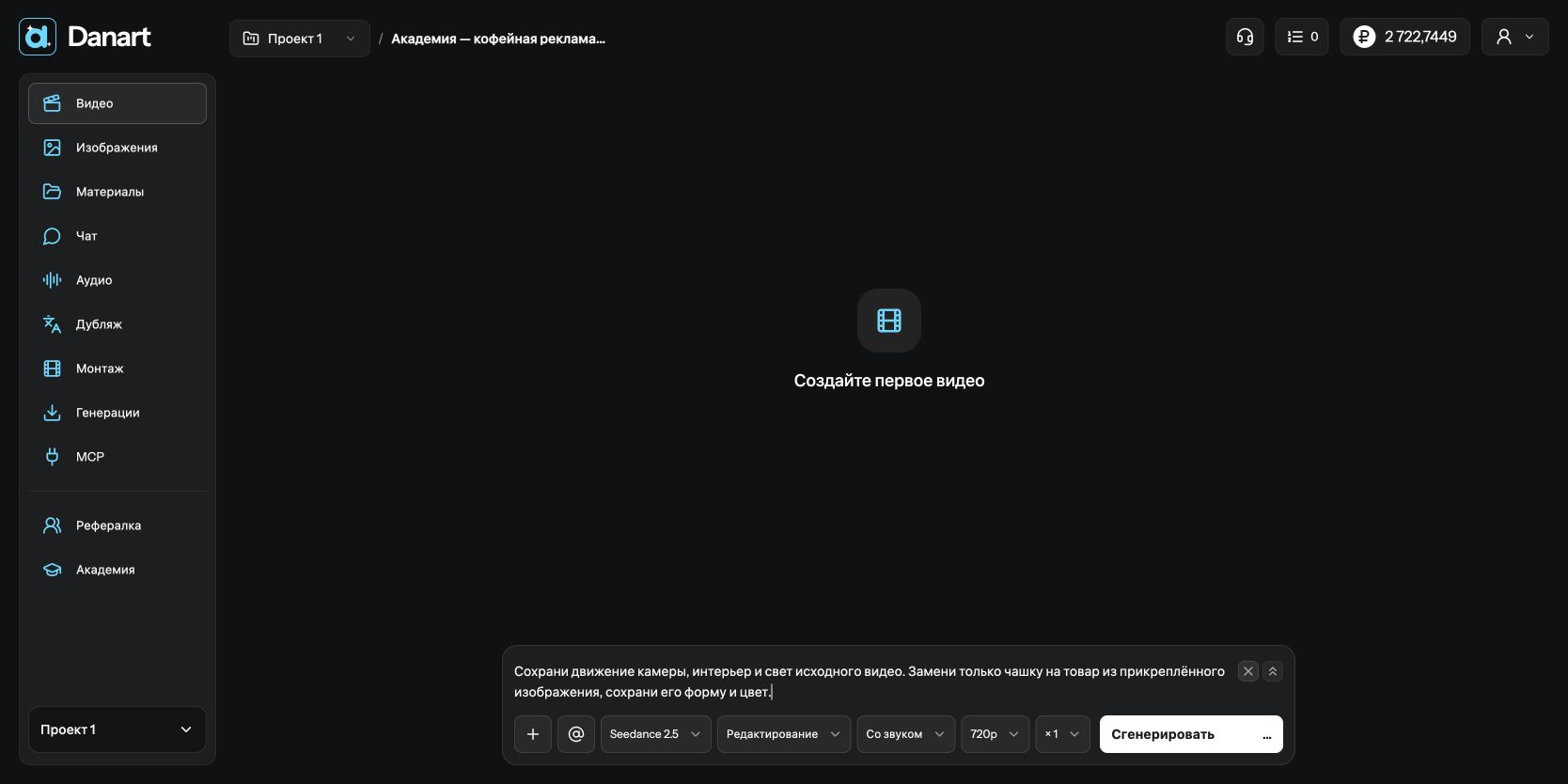
Опишите одно основное изменение. Не просите в той же попытке заменить товар, перестроить помещение, поменять одежду героя и сделать новый пролёт камеры. При таком наборе трудно понять, какая часть исходника должна служить опорой. Сначала проверьте замену предмета, затем отдельно решайте, нужны ли дополнительные изменения.
В исходном видео замени флакон на товар из @bottle. Сохрани форму корпуса, крышку, цвет и этикетку нового товара. Оставь прежними траекторию камеры, расположение предмета на поверхности, фон и направление света. Отражения и тень должны соответствовать новому предмету. Не добавляй новые объекты и смену плана.
3. Проверьте, что изменение удерживается во времени
После генерации смотрите не только начало и конец. Остановитесь в середине приближения, на повороте и в момент перекрытия. Проверьте края объекта, положение этикетки, тень и отражения. Удачный первый кадр ещё не означает, что подмена сохраняется на протяжении всего клипа. Особое внимание уделите моментам, когда становится видна новая сторона упаковки.
Если новый товар меняется при повороте, добавьте подходящий ракурс и уточните сохранение формы. Если ломается контакт с рукой, попробуйте более простой фрагмент исходника или другую постановку. Если требуется совсем иная геометрия сцены, подготовьте новый утверждённый кадр с товаром и анимируйте его. Это осмысленная смена метода, а не бесконечный повтор одного промпта.
4. Откройте монтаж файла
Когда содержимое устраивает, откройте видеофайл и нажмите «Редактировать». Появится отдельная монтажная страница этого видео. При первом открытии исходник уже находится на дорожке. Здесь можно выбрать удачный участок, добавить другие клипы, музыку и голос, а затем сохранить отдельный результат.
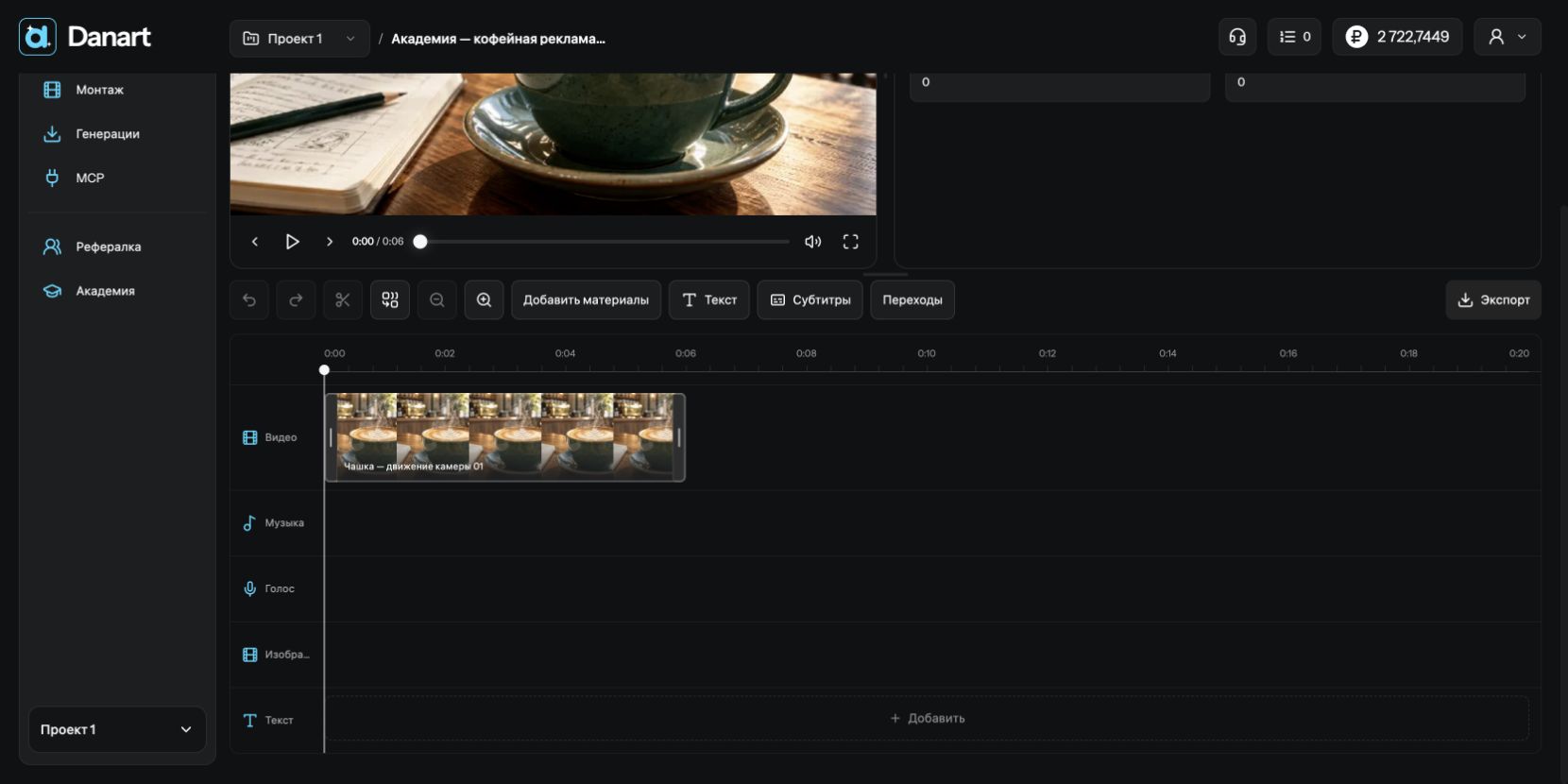
Монтаж хранится отдельно от общего монтажа работы и от редакторов других видео. Если хотите использовать готовый файл в основном ролике, добавьте его туда отдельным действием. Возврат к файлу не означает автоматического включения в общую последовательность. Это удобно для подготовки нескольких самостоятельных версий одного исходника.
5. Подрежьте начало и завершение
Выберите клип на дорожке. Во вкладке «Обрезка» поля «Обрезать с начала, с» и «Обрезать с конца, с» задают, сколько убрать с каждой стороны исходника; ноль оставляет соответствующий край. Начало клипа на таймлайне настраивается отдельно во вкладке «Время и скорость». Уберите ожидание перед действием, но оставьте зрителю достаточно времени понять предмет. В конце сохраните короткий читаемый момент, особенно если ролик заканчивается на упаковке.
Для вырезания внутреннего фрагмента установите позицию воспроизведения в нужное место и используйте разрезание, затем удалите лишний участок из монтажа. Просмотрите новую склейку: положение товара и скорость движения могут резко измениться. Не скрывайте заметный скачок случайным эффектом; иногда лучше выбрать другой момент разреза или более короткий цельный план.
6. Настройте звук и сохраните версию
Если исходник содержит звук, послушайте его вместе с добавленной музыкой. Два ритмичных слоя могут мешать друг другу. В свойствах звуковых клипов отдельно регулируются звук видео, музыка и голос. Сначала добейтесь разборчивой речи, если она есть, затем подберите уровень сопровождения. Число на регуляторе не заменяет прослушивание.
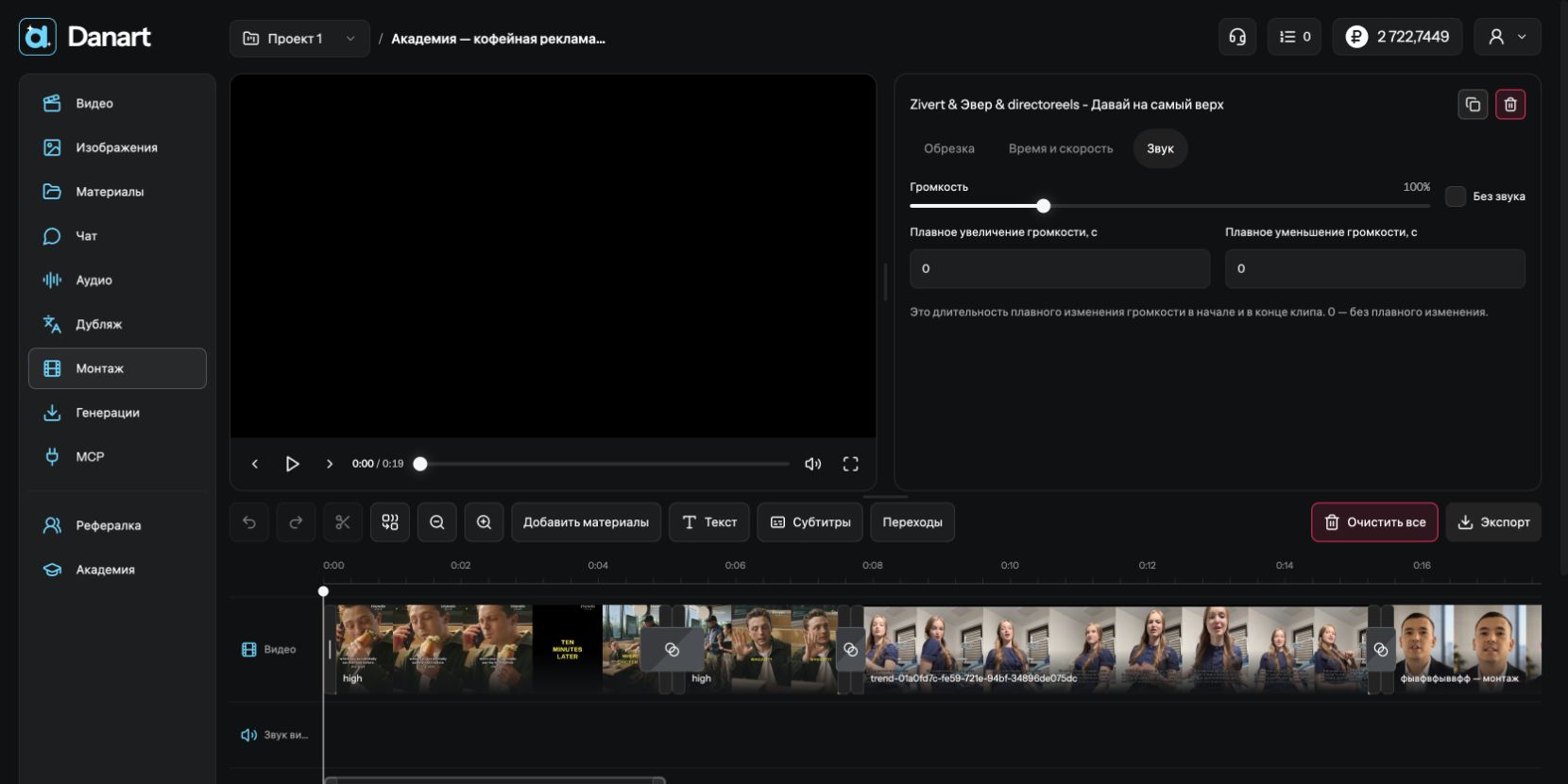
Нажмите «Экспорт» и выберите MP4 или MOV. Высокое качество со сжатием применяется автоматически; отдельного выбора качества нет. Разрешение и частота кадров определяются автоматически по видео монтажа; отдельных настроек битрейта и FPS в окне нет. Проект ограничен 10 минутами, Full HD и 60 кадрами/с. Полученная версия станет отдельным файлом в «Материалах» → «Видео» и «Генерациях», со своим токеном и связью с исходником. Исходное видео сохраняется, а кнопка «Скачать» остаётся на его странице. Проверьте длину, края кадра и окончание звука уже в готовой версии. Подробнее о параметрах экспорта — в статье «Монтаж и экспорт».
Как выбрать между обрезкой и новой генерацией
Допустим, в четырёхсекундном клипе флакон выглядит правильно первые три секунды, а затем край крышки деформируется. Если три секунды полностью решают задачу сцены и дают естественный финал, можно использовать обрезку. Если деформация начинается во время главного действия и без этого участка ролик теряет смысл, нужен новый результат. Другой случай: видео точно показывает товар, но его фон немного светлее соседнего. Сначала оцените, мешает ли это связности, и не запускайте замену всего содержимого ради небольшого различия. Для каждой правки сформулируйте критерий: какой участок нужен, какую информацию он передаёт и что именно должно измениться. Такой выбор сохраняет хорошие материалы и позволяет тратить генерации на проблемы, которые монтаж действительно не решает.