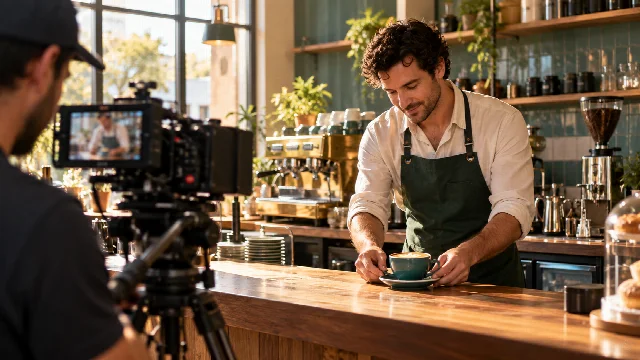
Одинаковый промпт может требовать разных входов. «Покажи флакон у окна» — задача на создание сцены. «Оживи этот утверждённый кадр» — задача на движение внутри готовой композиции. «Замени флакон в этом видео» — задача на преобразование существующего материала. До запуска определите, что уже известно и какая часть результата должна измениться.
Для связанного рекламного ролика сначала подготовьте товары, локации и нужных персонажей с нескольких ракурсов. Затем создайте сцены, утвердите композиции и переходите к видео. Прямая генерация по описанию тоже доступна, когда не требуется сохранять конкретный исходный кадр. Подготовка изображения — полезный способ контроля, но не техническое условие для любого видео.
1. Выберите папку результата
Откройте «Материалы», выберите папку и нажмите «Добавить» → «Создать видео». Выбранная папка определяет место сохранения. В разделе «Видео» отдельно задайте режим и реальные референсы. Готовый файл можно добавить в монтаж через его меню.
Можно начать непосредственно из раздела «Видео». Готовый файл появится в библиотеке работы; затем его можно переместить в нужную папку. Для серии клипов полезно заранее выбрать понятные названия папок: «Деталь крышки» и «Общий вид комнаты» помогают различать задачи.
2. Несколько референсов: когда важны объекты и окружение
В режиме «Несколько референсов» прикрепляются подходящие визуальные материалы, а промпт описывает постановку и действие. Используйте его, когда нужно соединить товар, человека и локацию либо получить сцену на основе нескольких ориентиров. Наличие референса не означает, что его композиция будет скопирована как первый кадр.
Добавьте файлы через @ или кнопку референса и объясните их роли. Для предметной сцены достаточно чётко указать, какой файл определяет товар и какой задаёт окружение. Видеореференсы и аудио поддерживаются не всеми моделями и режимами. Ориентируйтесь на доступный выбор и сообщения интерфейса, а после смены модели перепроверьте набор вложений.
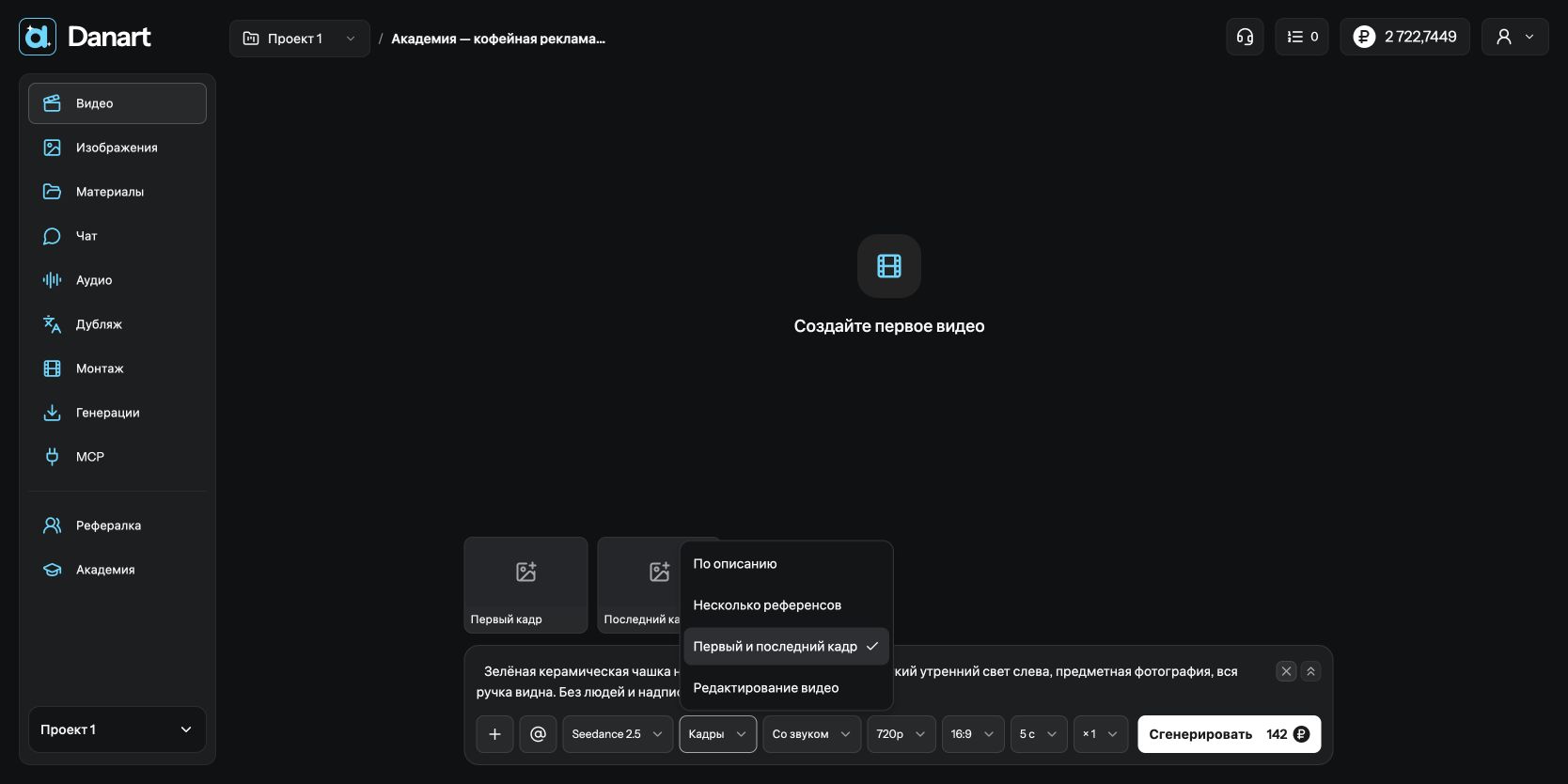
Если конкретные референсы не нужны, прямую генерацию видео можно начать с описания при поддержке выбранной модели. Например, абстрактное движение света или общий атмосферный план не всегда требуют заранее подготовленного кадра. При этом повторяющиеся товары и герои лучше задавать согласованными исходниками: одно текстовое название не закрепляет их внешний вид.
3. Первый и последний кадр: когда композиция уже утверждена
Выберите «Первый и последний кадр», если нужно задать точные начальную и конечную композиции. В короткой панели режим обозначается как «Кадры». У Seedance 2.5 требуются ровно два изображения. Для работы только с первым кадром выберите модель и режим, которые поддерживают такой вход; ориентируйтесь на поля и проверку текущего интерфейса.
Последний кадр добавляйте, когда финальная композиция действительно определена. Например, камера должна приблизиться к товару и остановиться на заранее подготовленном крупном плане. Сохраните между крайними изображениями объект, одежду, свет и геометрию помещения. Сильное несоответствие входов может привести к превращениям, а не к естественному перемещению камеры.
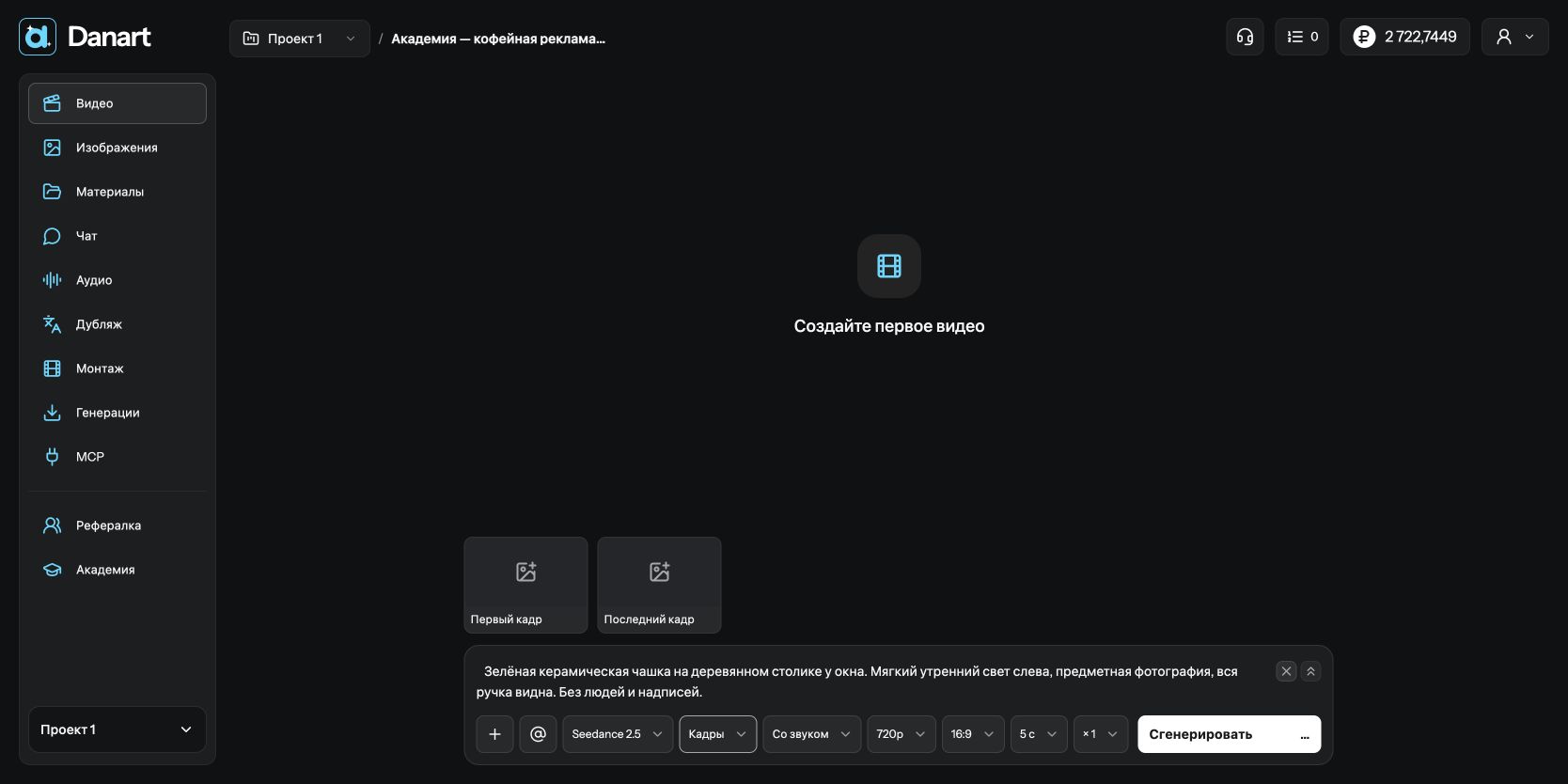
Чашка неподвижно стоит на столе из первого кадра. Камера медленно приближается по прямой, ручка остаётся полностью видна. Над напитком едва заметно движется пар. Освещение и фон сохраняются. К концу камера плавно останавливается, без смены плана.
4. Редактирование: когда исходник уже является видео
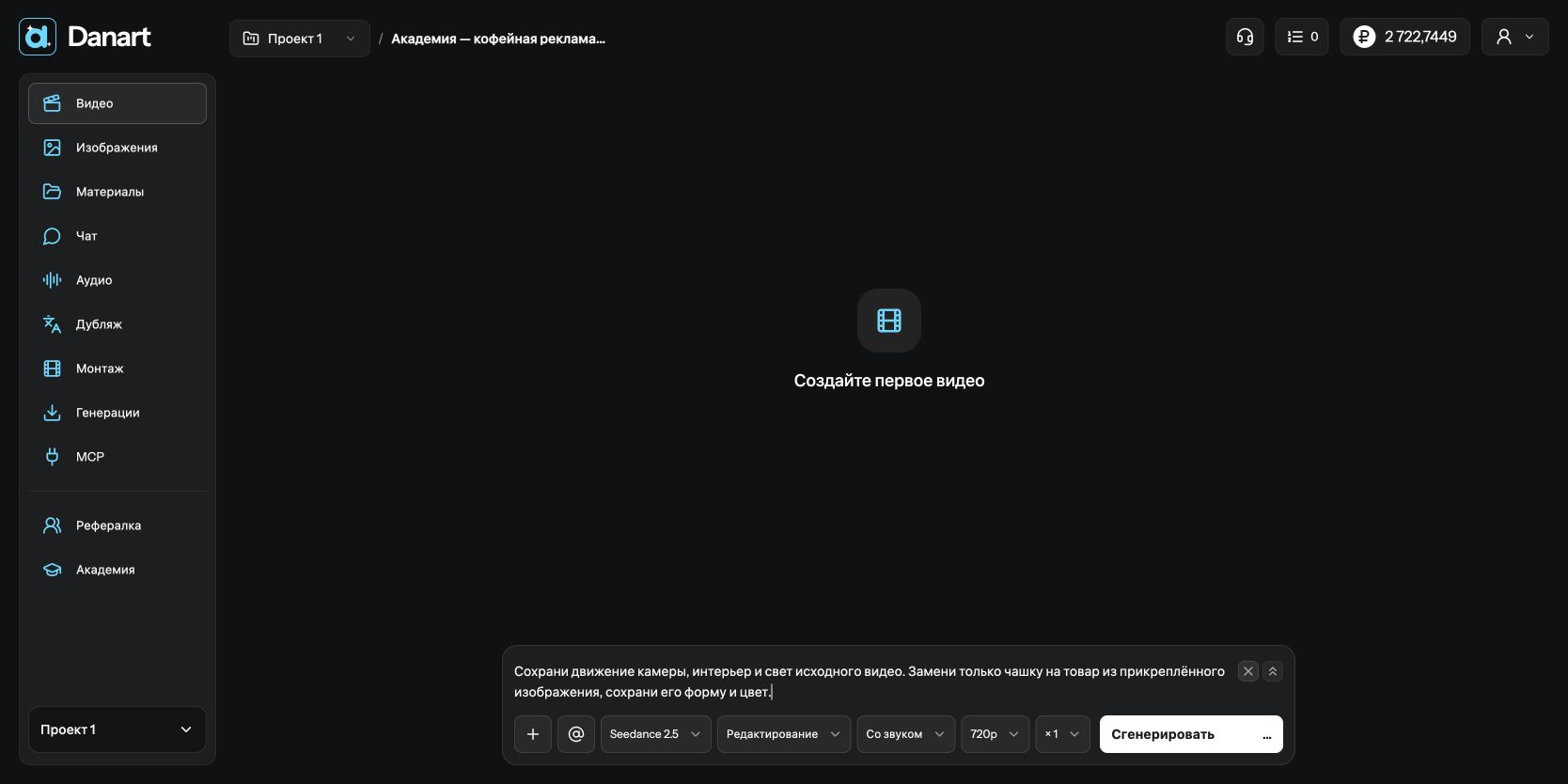
Режим «Редактирование видео» нужен для генеративного изменения содержимого клипа. Прикрепите исходное видео и, если задача требует, изображения нового товара или персонажа. Опишите конкретное изменение и признаки, которые следует сохранить. Начинайте с одной задачи: замены предмета, окружения или другого отдельного элемента.
Это не тот же инструмент, что кнопка «Редактировать» на странице видеофайла. Кнопка файла открывает монтаж для обрезки, порядка клипов и звука. Видеорежим в разделе «Видео» создаёт новый результат по исходнику и промпту. Для адаптации рекламы часто нужны оба этапа: сначала изменить содержимое, затем подрезать удачный фрагмент.
FLUX 3 Video: ключевые кадры, продолжение и черновики
FLUX 3 Video предлагает генерацию по тексту и по ключевым кадрам, первый и последний кадр, продолжение видео и финал из готового черновика. Длительность — от 5 до 20 секунд с шагом в секунду, качество — HD или FHD. Звук можно включить или отключить.
В режиме «Ключевые кадры» прикрепите от одного до десяти изображений. Один задаёт начало, два — начало и конец. При трёх и более первое изображение задаёт начало, последнее — конец, а остальные распределяются равномерно по длительности клипа. Порядок виден на вложениях; меняйте его стрелками до запуска. Файлы из Элементов также становятся отдельными ключевыми кадрами.
Для «Продолжения видео» выберите один MP4 и опишите дальнейшее действие. Этот режим продолжает движение исходного клипа и имеет свой тариф. Запрошенная длительность относится к результату; фактическая длительность продолжения может оказаться немного короче.
Для предварительной проверки выберите «Рендер» → «Черновик». Он доступен только в HD и оплачивается отдельно. Когда черновик готов, выберите «Финал из черновика» и нужный файл из текущей работы. Сюжет, ключевые кадры, длительность и звук сохраняются; можно изменить только HD/FHD. Финал оплачивается по полному тарифу своего исходного режима, без вычета стоимости черновика, и сохраняется отдельным файлом.
5. Проверьте параметры перед запуском
Выберите доступные длительность, качество и формат. В некоторых режимах часть параметров определяется исходным файлом и не показывается как отдельный выбор. Это повод проверить исходник, а не искать отсутствующую кнопку. Для работы с первым кадром заранее подготовьте правильные пропорции изображения.
Проверьте звук: у одних моделей он задаётся настройкой, у других отдельного переключателя нет. Если ролик будет собираться с закадровым голосом и музыкой, заранее решите, нужен ли звук самого видео. Выберите от одного до четырёх вариантов, если это поддерживается текущим запросом, и посмотрите итоговую стоимость на кнопке запуска.
6. Оцените весь клип, а не обложку
После завершения просмотрите видео целиком. Товар может быть правильным на первом кадре и менять форму во время движения. Проверьте начало, середину, завершение и стык с соседней сценой. Выбирайте вариант по задаче: сохранность внешности, ясность действия, движение камеры и возможность включить клип в монтаж.
Если результат не подходит, определите, ошибка в постановке или в выбранном режиме. Для точной стартовой композиции переходите к кадрам. Для замены объекта в существующем движении используйте редактирование. Для новой сцены с несколькими опорами уточняйте роли референсов. Смена режима должна решать конкретную проблему, а не быть случайной попыткой получить «что-нибудь лучше».
Три похожие задачи с разными входами
Проверьте выбор на трёх формулировках. «Нужна новая чашка в утреннем свете» допускает создание по описанию. «Нужна именно наша чашка в согласованной кофейне» требует подходящих визуальных опор, а для точной композиции удобно сначала подготовить изображение. «Нужно сохранить движение этого клипа и заменить чашку» относится к редактированию исходного видео. Во всех случаях результатом будет видеоматериал, но управляемые части разные. Перед запуском назовите ту часть, которую нельзя менять: внешний вид, стартовую композицию или существующее движение. Именно она помогает выбрать режим. Затем проверьте, что этот контроль действительно задан входным файлом, а не только упомянут в тексте.