Хорошая озвучка начинается с текста, который удобно произнести вслух. Рекламная фраза может выглядеть короткой на странице и оказаться перегруженной в десятисекундном видео. До генерации прочитайте её обычным голосом, оставляя паузы на смысловых границах. Если приходится торопиться, сократите сообщение, а не пытайтесь сразу решить всё быстрым темпом.
Для рекламы кофейни возьмём простую фразу: «Пара минут для себя. Свежий кофе рядом с вашим маршрутом». Она содержит настроение и понятное предложение, не перечисляя всё меню. Сначала решите, на какой сцене начинается речь и где заканчивается. Оставьте время, чтобы зритель увидел продукт и спокойно воспринял финальный кадр.
1. Откройте режим Голос
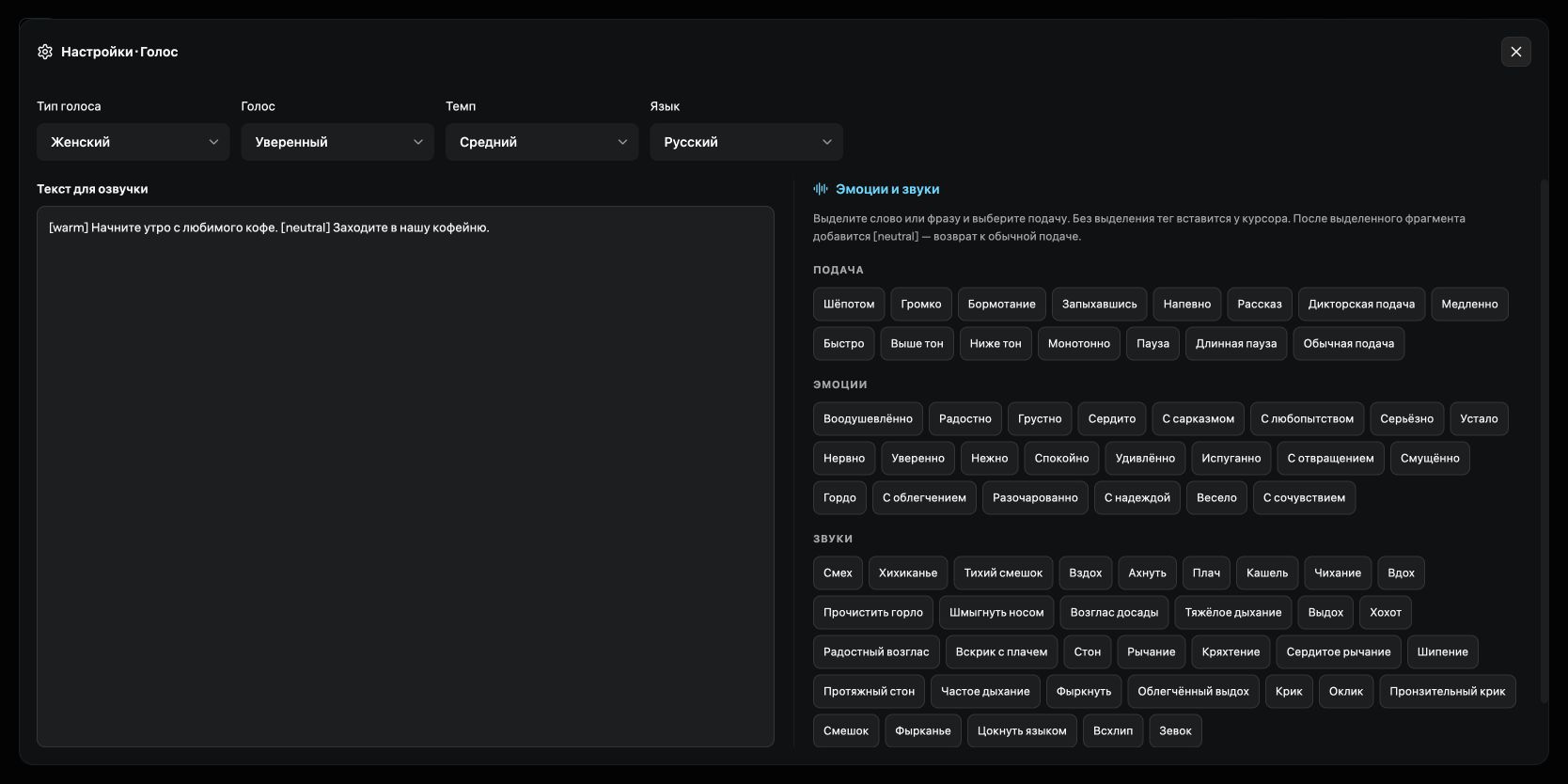
Перейдите в «Аудио» и выберите «Голос». Вставьте текст в поле озвучки, затем откройте «Настройки». Здесь выбираются тип голоса, голос из каталога, темп и язык. Прослушайте образец: название голоса помогает ориентироваться, но решение лучше принимать на слух.
Свои голоса и избранное
В каталоге можно искать голос по названию и прослушивать готовые образцы. Звёздочка добавляет встроенный голос в «Мои голоса»; повторное нажатие снимает отметку. Избранные голоса доступны в вашем аккаунте при озвучке и дубляже. Если образец ещё не создан, проверьте показанную цену его подготовки. Для собственного голоса откройте «Аудио» → «Мои голоса» → «Создать». Задайте название, тип и желаемую манеру речи, проверьте цену и запустите создание. После обработки прослушайте образец. Готовый голос можно использовать с новым текстом и другими эмоциями. Удаление исходного материала не удаляет голос; удаление самого голоса выполняется отдельно и не стирает уже готовые аудиозаписи.
Danart использует для озвучки Gemini 3.1 Flash TTS Preview. Обычная речь и фразы с тегами создаются одним инструментом. Для пользователя важнее не название модели, а проверка текста, произношения и результата. Не меняйте язык самой реплики ради английских управляющих тегов: слова рекламы должны оставаться на языке будущего ролика.
2. Подготовьте текст именно для произнесения
Уберите из поля режиссёрские заметки, которые не должны звучать. Вместо «сцена первая, крупный план товара» оставьте только реплику. Числа и сокращения, допускающие разное чтение, лучше записать словами. Название бренда проверьте отдельным коротким фрагментом, прежде чем генерировать длинный дикторский текст.
Используйте пунктуацию как основу фразировки: короткие предложения и естественные смысловые паузы проще воспринимаются в рекламе. Не добавляйте множество многоточий только ради медленного темпа. Если нужна спокойная речь, выберите соответствующую настройку и уточните подачу тегом в нужном месте. Сначала получите понятное чтение, затем добавляйте нюансы.
3. Вставьте тег в нужную позицию
Поставьте курсор перед фразой и нажмите кнопку подачи, например «Шёпотом» или «С любопытством». Без выделения тег вставляется у курсора. Если выделить слово или фразу, инструмент окружит этот участок тегом и возвратом [neutral]. Такой возврат означает просьбу вернуться к обычной подаче, а не техническое обещание идеально точной границы эмоции.
[curious] А если начать утро чуть спокойнее? [neutral] Свежий кофе рядом с вашим маршрутом.
Теги пишутся по-английски в квадратных скобках, а сама речь может оставаться русской. Они управляют исполнением и не должны произноситься как обычные слова. Можно использовать доступные кнопки или вводить подходящие английские указания вручную. После генерации обязательно проверьте, что модель интерпретировала их так, как нужно для сцены.
4. Добавьте паузы и эмоции умеренно
Один выразительный акцент обычно понятнее, чем смена эмоции перед каждым словом. Например, любопытство в вопросе и спокойная обычная подача в ответе дают ясную структуру. Если весь текст размечен криком, шёпотом, смехом и ускорением, зрителю сложнее услышать главное сообщение.
Паузы и вокальные звуки входят в длительность записи. [pause], вздох или смех занимают реальное время, поэтому короткая реплика может стать заметно длиннее. Целевая длительность служит ориентиром, а не гарантией точного попадания. Не рассчитывайте на кадр-в-кадр совпадение только из-за числа в настройке.
Если эмоция захватывает больше слов, чем задумано, упростите разметку или разделите текст на более ясные предложения. Не пытайтесь исправить всё сложной цепочкой противоположных тегов. Для важных фраз полезно получить отдельное короткое чтение, оценить его и уже затем собирать звуковую последовательность.
5. Сгенерируйте и прослушайте результат
Перед запуском проверьте голос, язык, текст и стоимость. Озвучка создаётся одним вариантом за запрос. После завершения сначала слушайте без музыки: так легче заметить неверное ударение, пропущенное слово или неестественную паузу. Затем сопоставьте запись с видео, особенно с моментом появления товара и финальным кадром.
Проверьте смысловую интонацию. Фраза может быть произнесена разборчиво, но звучать как вопрос вместо утверждения или слишком торжественно для спокойной кофейни. Исправляйте конкретную проблему: сократите предложение, поменяйте пунктуацию, выберите другой голос или добавьте один тег. Сохраняйте текст сообщения, если задача касается только подачи.
6. Добавьте голос в монтаж
В «Монтаже» нажмите «Добавить материалы» и выберите запись. Разместите её на дорожке голоса, подрежьте ненужную тишину и проверьте начало реплики. Не обрезайте первый согласный звук и естественный вдох так, чтобы речь начиналась резко. После изменения положения просмотрите весь участок, а не только точку старта.
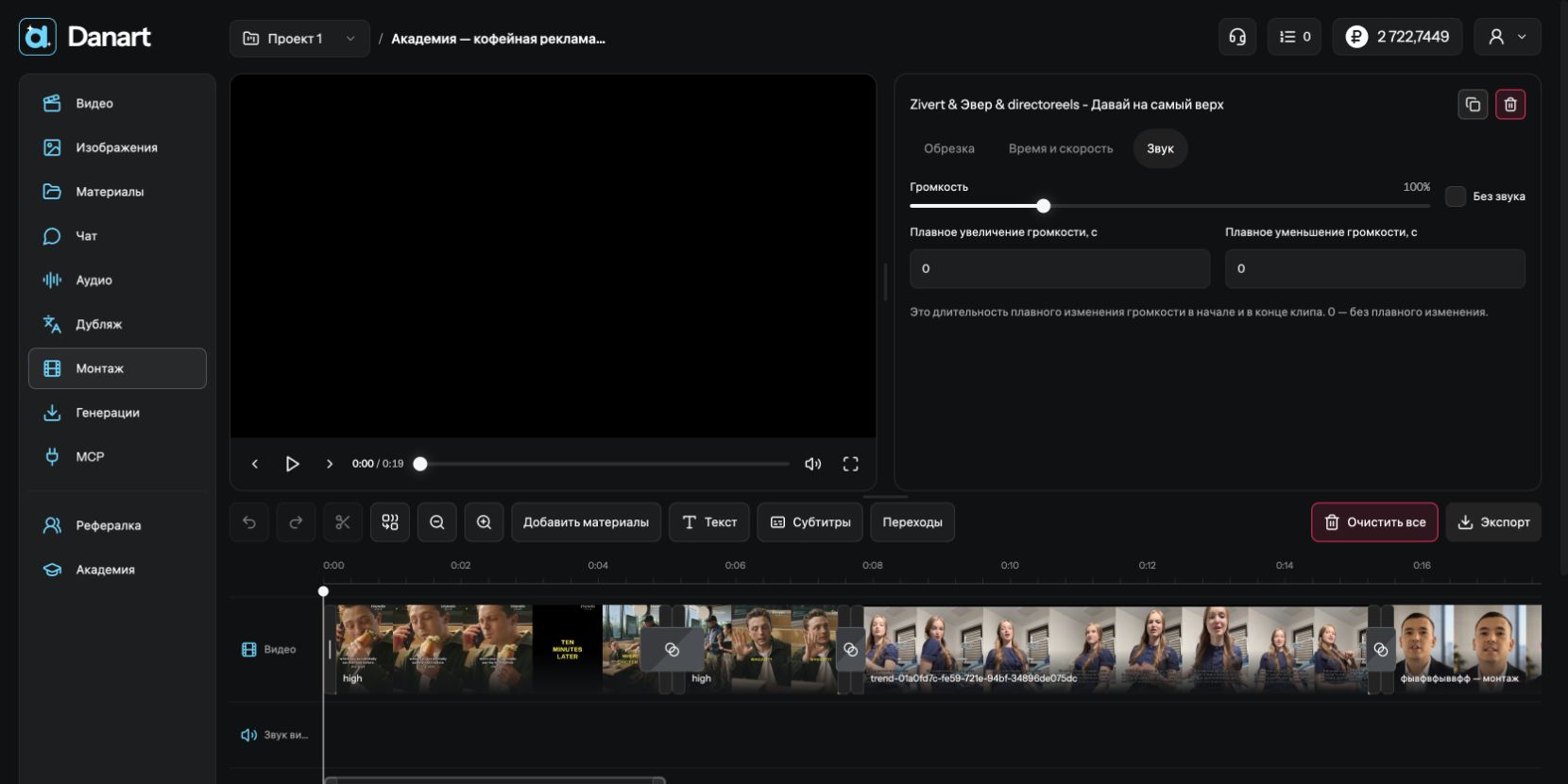
Подберите музыку так, чтобы слова оставались разборчивыми при обычной громкости. Если сопровождение мешает, сначала уменьшите его уровень или выберите менее плотный фрагмент. Не делайте голос чрезмерно громким ради борьбы с насыщенной аранжировкой. Проверьте также звуки исходных клипов: случайный шум может перекрывать важное слово.
7. Проверьте экспорт
Откройте готовый файл после сохранения видео и прослушайте его целиком. Проверьте произношение названия, паузы, начало и конец записи, согласованность с изображением. Затем посмотрите без звука: продукт и действие должны оставаться понятными, даже если часть сообщения передаётся голосом.
Запись хранится в «Аудио» и «Материалы» → «Файлы» с фильтром аудио. Дайте ей имя с назначением, например «Кофейня — спокойный финал». Для следующей рекламной версии можно использовать тот же голос и общий стиль, изменив только текст предложения. Так серия сохраняет узнаваемую подачу без случайной смены диктора между роликами.
Сравните обычную и размеченную реплику
Сначала прослушайте короткую фразу без тегов, затем подготовьте версию с одним акцентом на ключевой мысли. Сравните не только выразительность, но и разборчивость, произношение названия и длительность. Если тег делает речь театральной и отвлекает от сообщения, вернитесь к обычной подаче или выберите более мягкую эмоцию. Правильная озвучка не обязана демонстрировать весь набор доступных настроек: она должна помогать конкретной рекламе.
Когда нужен дубляж видео
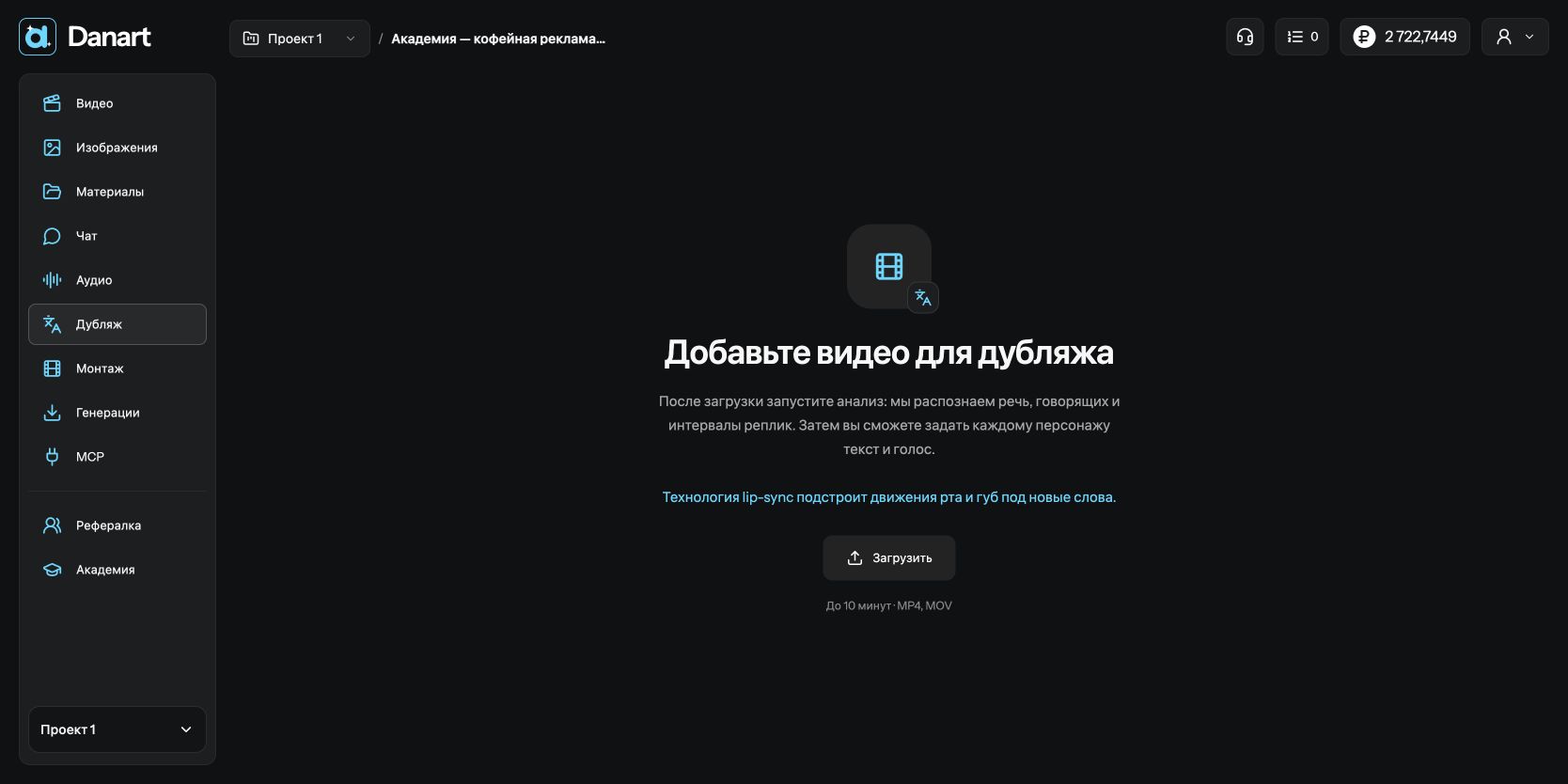
Для замены речи в готовом ролике откройте «Дубляж» или выберите «Добавить в дубляж» у видео. Поддерживаются MP4 и MOV длительностью до 10 минут. Сначала запустите анализ с показанной ценой, затем проверьте распознанные реплики. Можно заменить текст или перевести речь; выберите язык и голоса. Следующий платный этап запускается после проверки его карточки. В Чате достаточно попросить, например: «Переведи речь этого видео на казахский, сохрани смысл и подготовь дубляж». Проверьте готовое видео целиком, особенно имена, паузы и совпадение речи с движением губ.